 安卿辰博客
安卿辰博客前言
身处“云服务即一切”的当下,我们的灵感、构思与笔记常常散落在五花八门的平台里:有的需要付费订阅,有的充斥着广告,有的甚至暗地里追踪你的行为。
但倘若有一款完全由你掌控的笔记服务呢?
本期指南将引导你在自己的 VPS 或 NAS 上,搭建一款开源、可自托管的笔记服务 —— Memos。
它轻量、简洁,没有冗余功能,却恰好能满足记录想法、灵感、待办事项和碎片化知识的需求。
你的创意,你的数据,你的主动权。
无追踪、无广告、无订阅费用,一切内容只属于你。
接下来,我将逐步带你完成 Memos 的部署,让你拥有一个真正“属于自己”的笔记空间。
客户端
该项目目前未提供客户端。如需客户端,可参考我之前分享的
Pake Plus项目自行打包。
项目简介
Memos 是一款以隐私为核心、支持自托管的知识库,能无缝应用于个人笔记、团队维基和知识管理。它基于 Go 和 React 构建,在提供闪电般速度的同时,丝毫不影响功能与易用性。
功能特性(Features)
🔒 隐私优先的架构设计
- 完全自托管在你的服务器或 NAS 上,零遥测
- 数据完全由你掌控,支持随时导出
- 无追踪、无广告、无厂商绑定
📝 原生支持 Markdown
- 完整的 Markdown 语法支持
- 纯文本存储,数据可自由迁移,随时带走
⚡ 极速性能
- 基于 Go 后端 + React 前端 构建
- 针对各种规模场景进行了性能优化
🐳 部署简单
- 一行 Docker 命令即可完成安装
- 支持 SQLite、MySQL、PostgreSQL 数据库
🔗 对开发者友好
- 提供完整的 REST 与 gRPC API
- 轻松集成到现有自动化或工作流中
🎨 简洁美观的界面
- 干净、极简的设计风格,支持深色模式
- 移动端自适应,手机和平板也能顺畅使用
有关截图
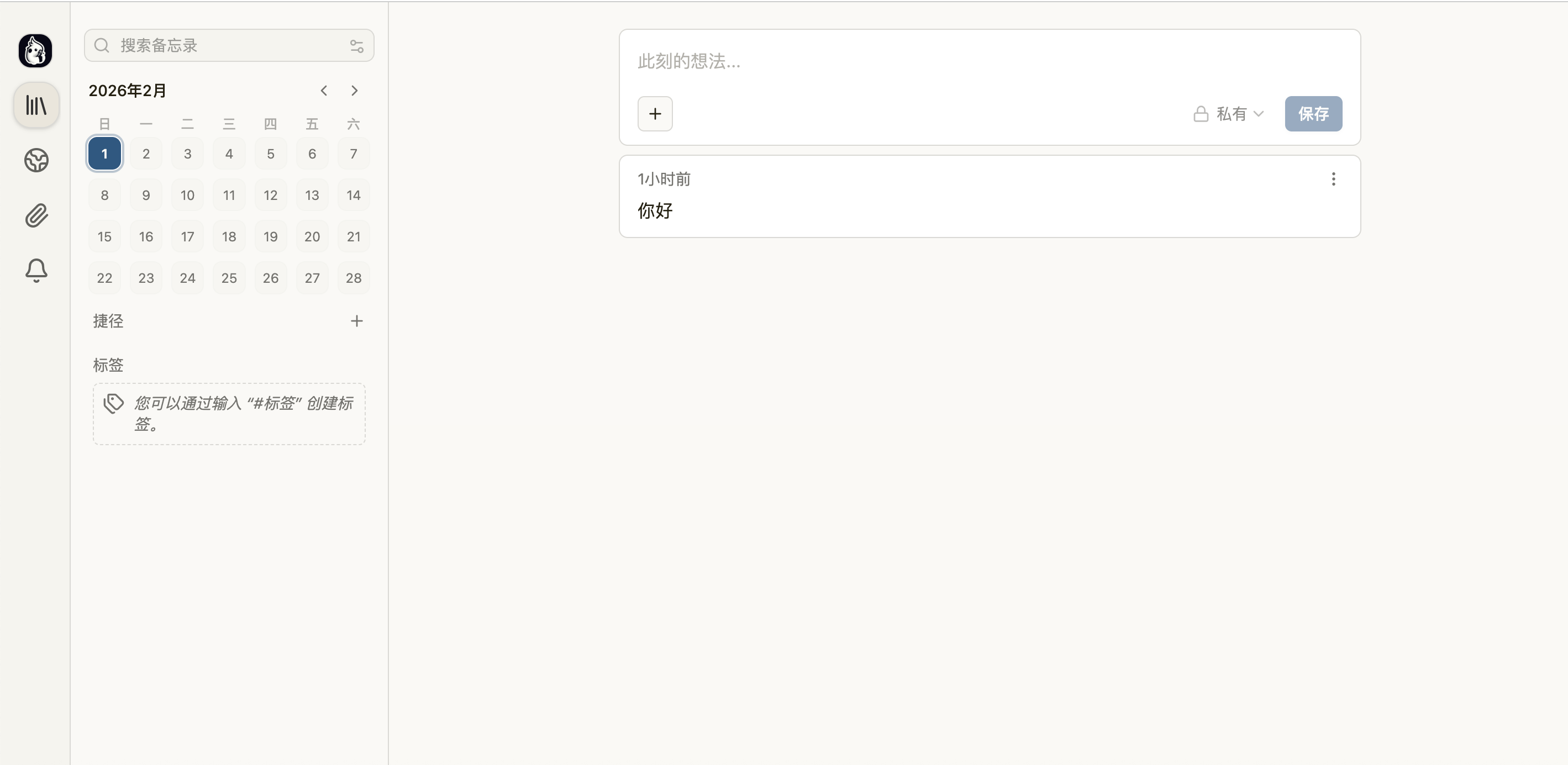
主界面
部署方法
使用Docker安装
本教程主要演示通过 Docker 方式安装部署,操作简单便捷。

docker run 命令
docker run -d
  --name memos
  -p 5230:5230
  -v ~/.memos:/var/opt/memos
  neosmemo/memos:stable
准备条件
1)一台服务器
我们使用飞牛 NAS 和莱卡云服务器进行演示。
如需 VPS,可参考以下信息,配置可参照资源占用情况。
莱卡云
本期 Docker 容器资源占用情况仅供参考,内存占用约 50M。

2)本项目使用到的项目
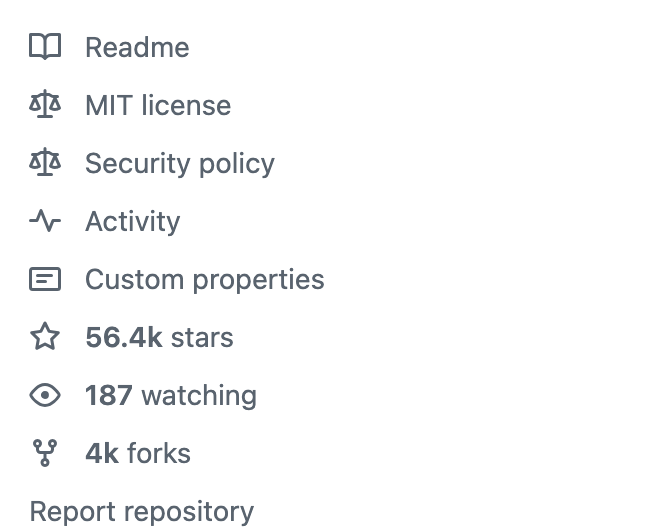
本教程使用的官方 GitHub 地址:
目前拥有 56.4k 个星标。
3)域名
建议绑定域名,否则存在安全风险。
①VPS部署
一、Docker环境部署
在 VPS 上安装 Docker 和 Docker-Compose。
Docker 官方安装文档(英文):
https://duan.yyzq.eu.org/docker-001
Docker-Compose 官方安装文档(英文):
https://duan.yyzq.eu.org/docker-002
Centos 安装 Docker 和 Docker-compose(中文):
https://duan.yyzq.eu.org//03
Ubuntu 安装 Docker 和 Docker-compose(中文):
https://duan.yyzq.eu.org//04
推荐直接使用一键脚本
docker安装脚本
bash <(curl -sSL https://cdn.jsdelivr.net/gh/SuperManito/LinuxMirrors@main/DockerInstallation.sh)
执行以下命令查看 Docker 版本
docker --version
Docker version 29.1.3, build f52814d
docker-compose安装脚本
curl -L "https://github.com/docker/compose/releases/latest/download/docker-compose-$(uname -s)-$(uname -m)" -o /usr/local/bin/docker-compose && chmod +x /usr/local/bin/docker-compose
执行以下命令查看 Docker-Compose 版本
docker-compose --version
Docker Compose version v5.0.1
二、部署命令
登录服务器,使用 root 账户执行以下步骤。
docker-compose命令
创建一个目录,并进入该目录。
mkdir memos ;cd memos
然后新建 docker-compose.yml 文件。
vim docker-compose.yml
services:
  memos:
    image: neosmemo/memos:stable  # 使用官方的 Memos 镜像
    container_name: memos  # 容器的名字
    restart: always  # 容器重启策略,失败或主机重启时自动重启
    ports:
      - "5230:5230"  # 映射主机端口 5230 到容器端口 5230,用于访问 Memos Web 界面
    volumes:
      - ./memos:/var/opt/memos  # 将当前目录下的 "memos" 目录挂载到容器的 "/var/opt/memos" 目录,用于存储 Memos 数据
三、执行容器运行命令
docker-compose up -d #运行容器
docker-compose ps #查看是否启动成功
正常启动后输出如下
docker-compose ps
NAME      IMAGE                   COMMAND                  SERVICE   CREATED          STATUS          PORTS
memos     neosmemo/memos:stable   "/usr/local/memos/en…"   memos     53 seconds ago   Up 52 seconds   0.0.0.0:5230->5230/tcp, [::]:5230->5230/tcp
四、web界面
打开 Web 页面,使用
成功启动后,需开启相应端口(5230)的防火墙,即可通过 Web 端访问。
主界面
http://ip:5230
注册管理员账号。
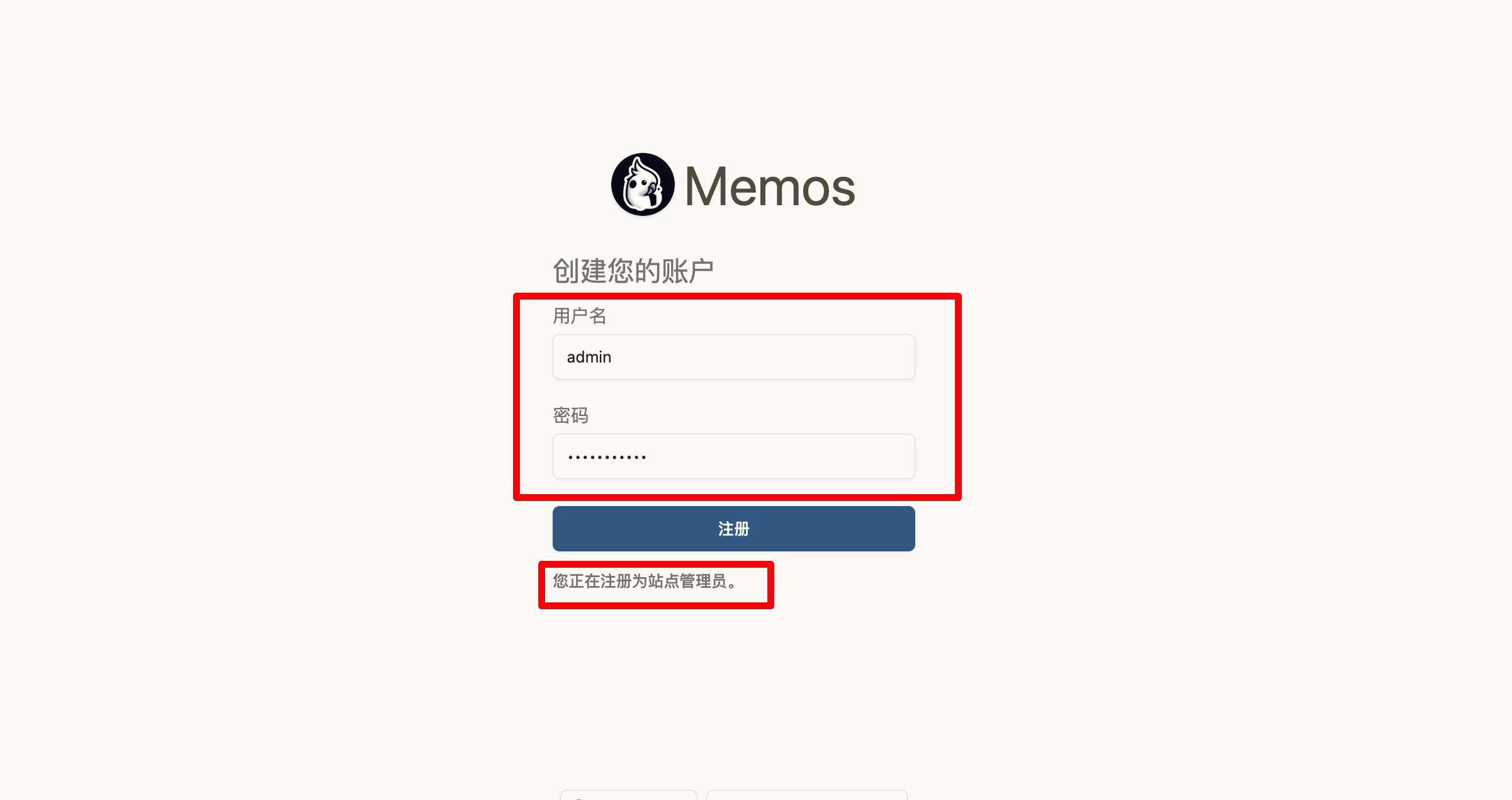
登录后即可正常使用。
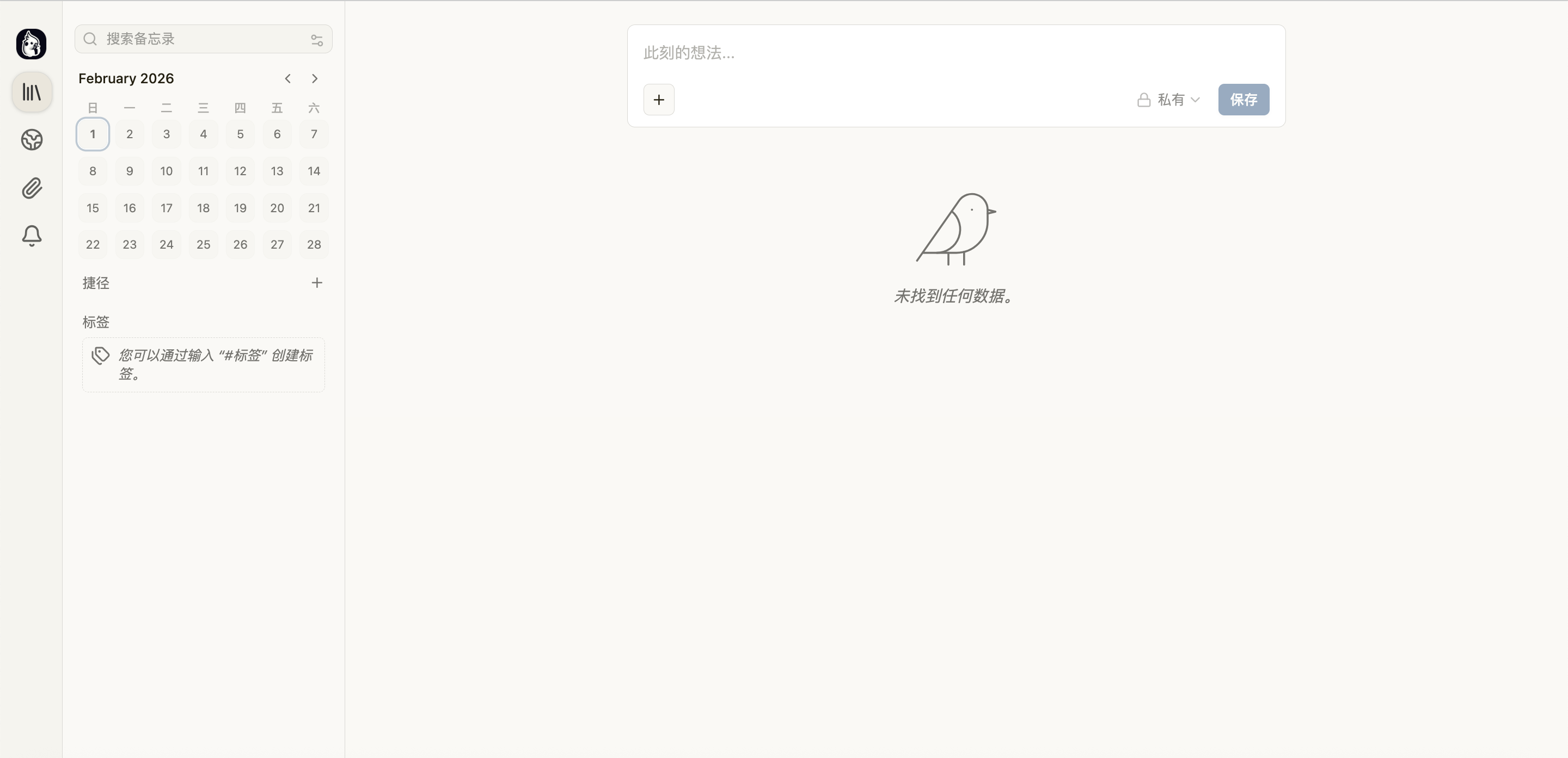
②飞牛NAS部署
直接复制上述 VPS 的 Compose 配置,参考 VPS 步骤即可。
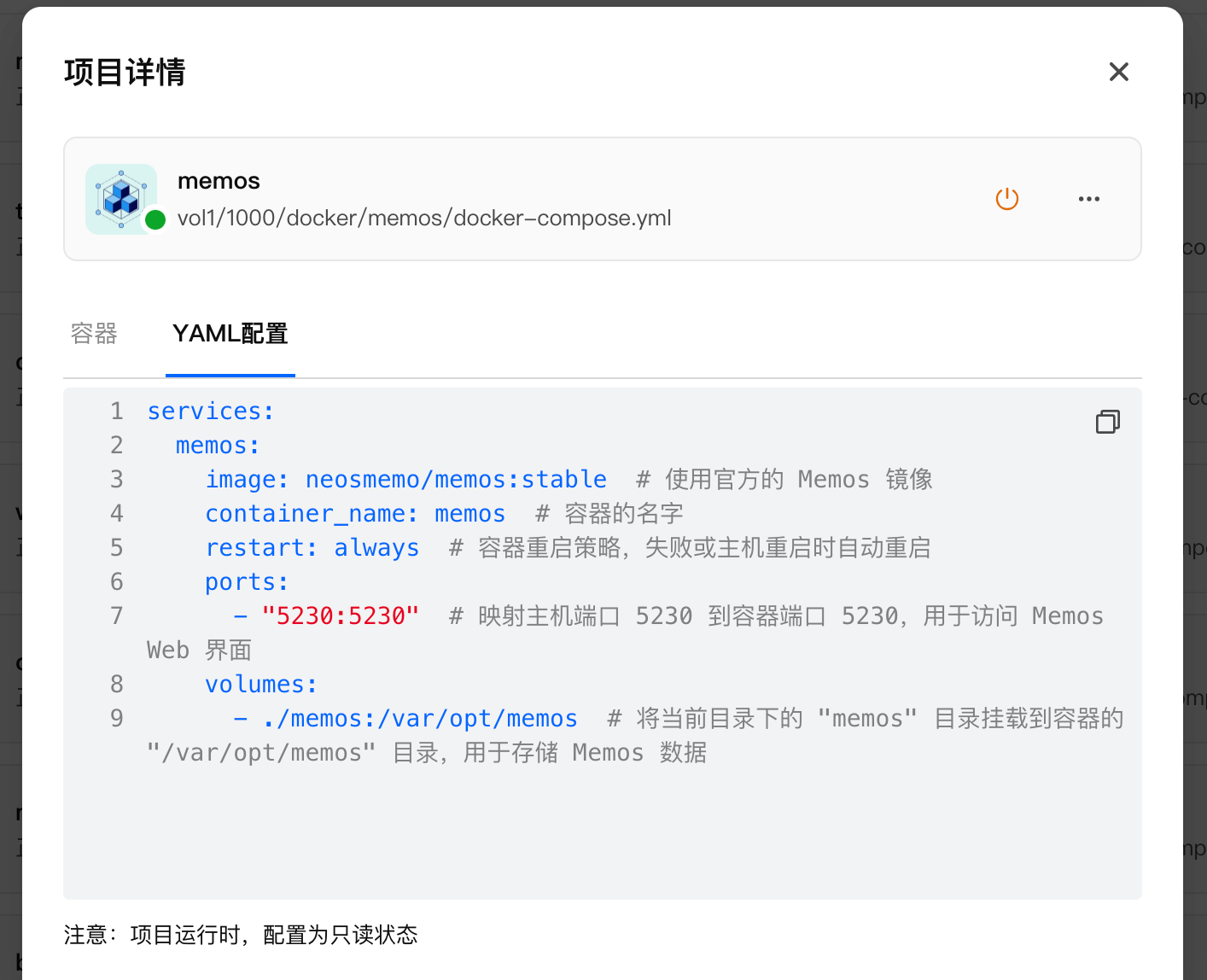
启动成功。
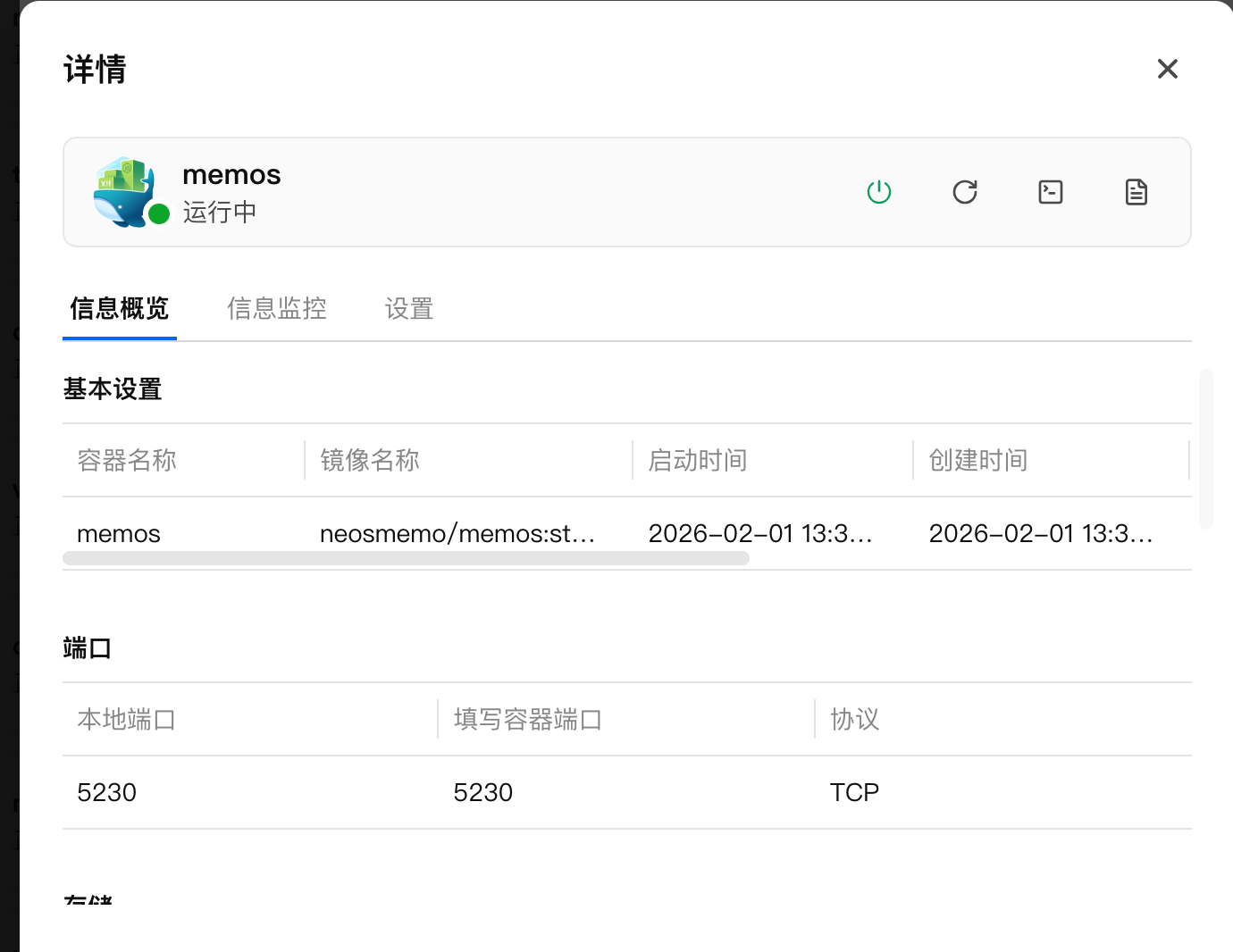
其他步骤相同。
绑定域名
建议在 VPS 上绑定域名,以便公网使用。
绑定域名的教程请参考以下内容。
绑定域名视频教程
B站
YouTube
绑定域名可参考
NginxProxyManager
https://duan.yyzq.eu.org//npm-ch
有任何问题可直接留言或向我咨询
有任何问题可直接留言或向我咨询
有任何问题可直接留言或向我咨询
欢迎关注我们的微信公众号!