 安卿辰博客
安卿辰博客此前,我曾向大家介绍过如何利用节点小宝实现异地组网,并搭配第三方远程工具 RustDesk,来远程操作家中的电脑。
不过,很多网友在留言中提到,他们觉得 Windows 自带的远程桌面用起来更顺手。为此,我特意花了一段时间去实际体验。结果发现,自带远程桌面在连接流程和操作体验上确实更直观,许多步骤都能省略,还能省去安装一个额外远程软件的麻烦。
今天,我来教大家如何借助“节点小宝”进行组网,再通过“远程桌面连接”功能,远程操控家里的电脑。
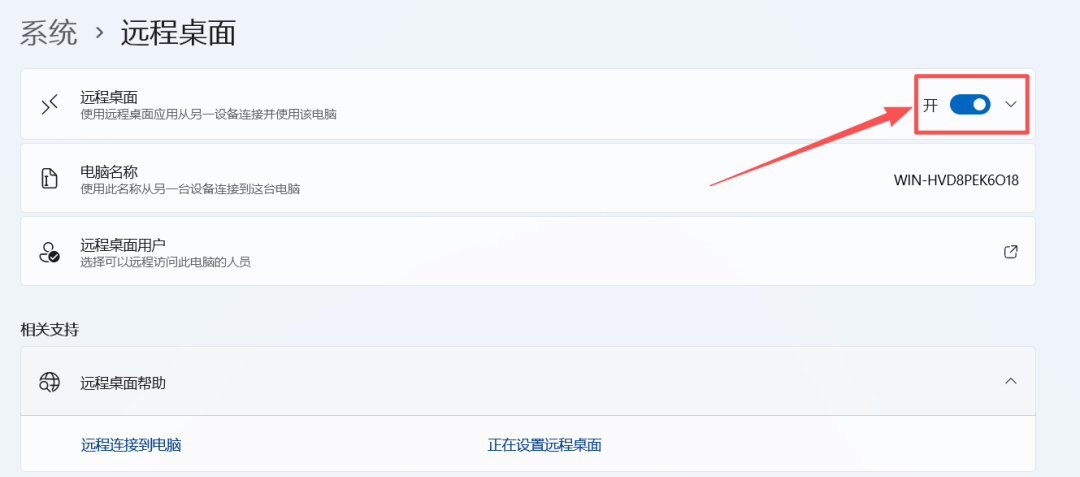
1️⃣ 我的被控端运行的是Windows11系统,首先需要开启被控端的远程桌面功能,路径为:设置 → 系统 → 远程桌面。
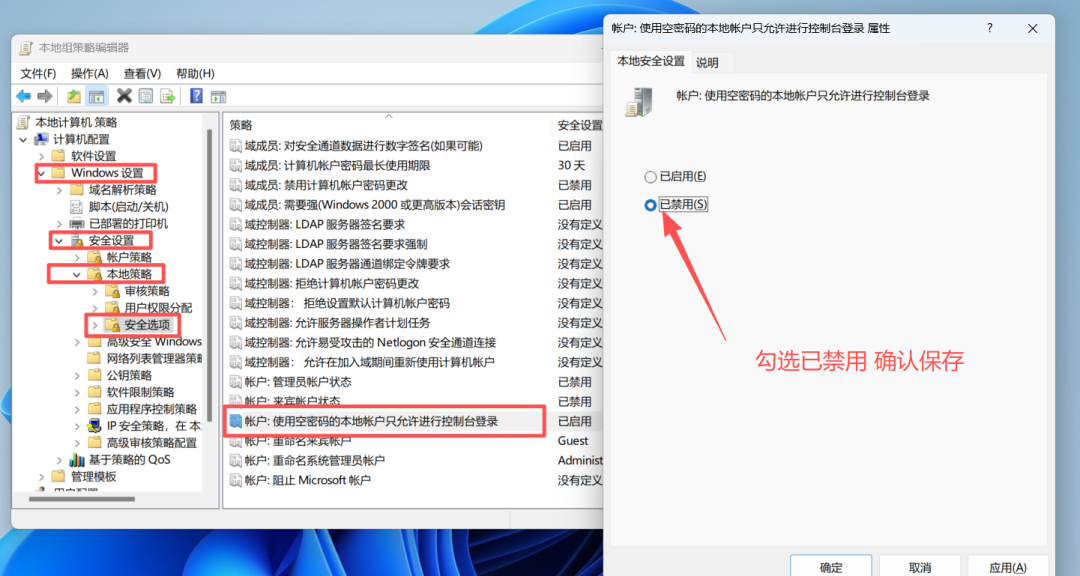
2️⃣ 在被控端按下Win+R组合键,输入gpedit.msc,打开组策略编辑器。如果电脑没有设置登录密码,请按照以下步骤操作:
-
依次点击:计算机配置 → Windows设置 → 安全设置 → 安全选项。
-
禁用账户:使用空密码的本地账户只允许进行控制台登录。
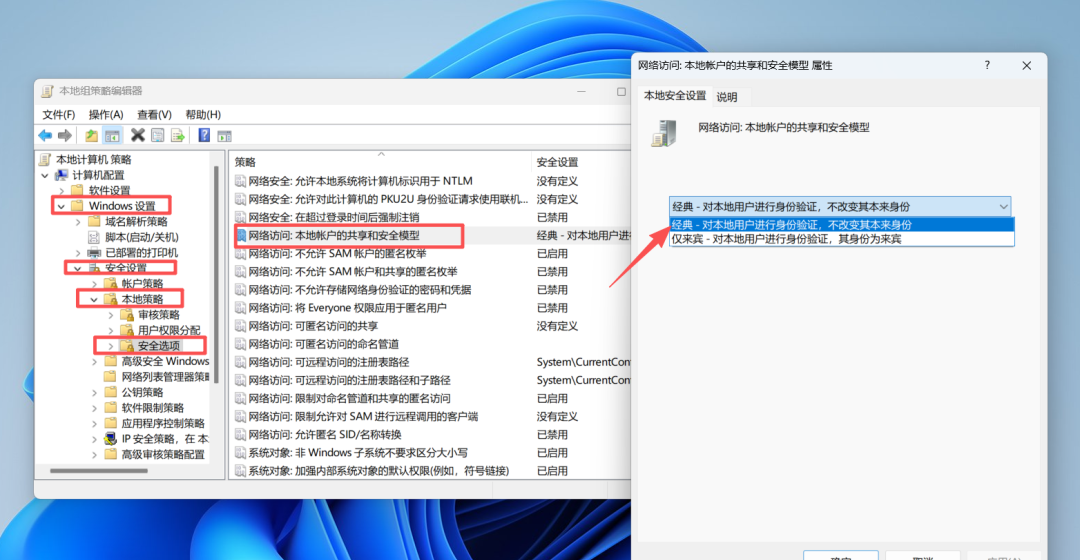
3️⃣ 在被控端设置安全模型,接着找到网络访问进行配置:
-
网络访问:将本地账户的共享和安全模型设为经典(通常默认就是此设置)。
4️⃣ 完成上述设置后,在远程端和访问端都安装客户端,进行异地组网。
https://iepose.com/jdxb/pc/download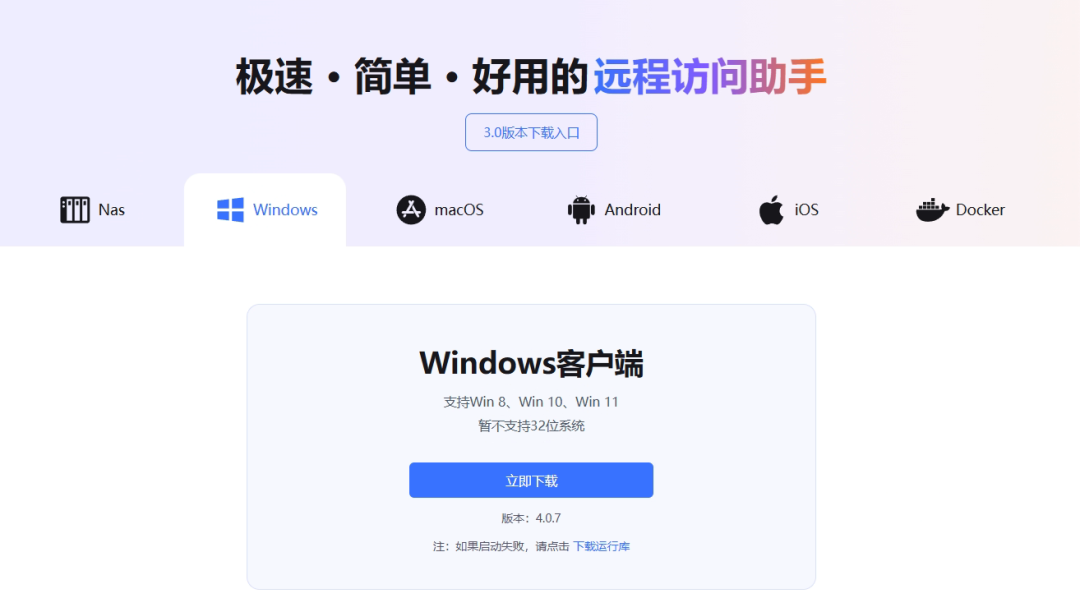
5️⃣ 访问端和被控端需要登录同一个账号,之后系统会自动完成异地组网(此截图可在控制台中查看)。
我框起来的IP是节点小宝分配的公网IP,我们将通过这个公网IP进行连接。

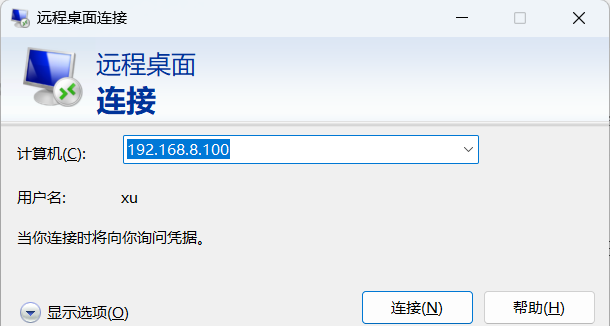
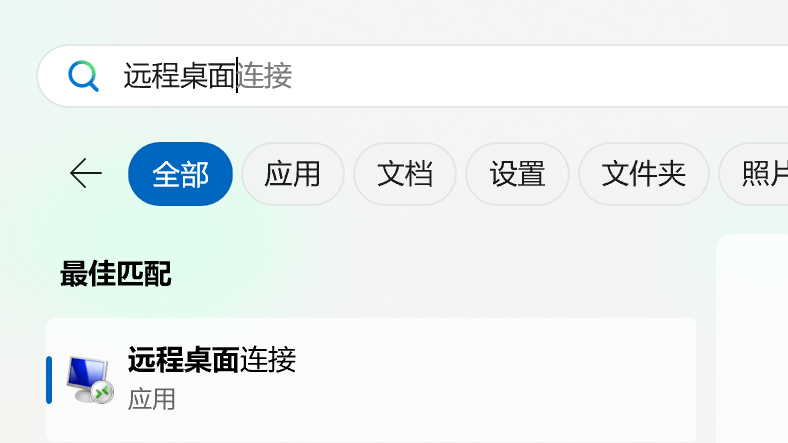
6️⃣ 搜索“远程桌面连接”,找到对应的远程软件。
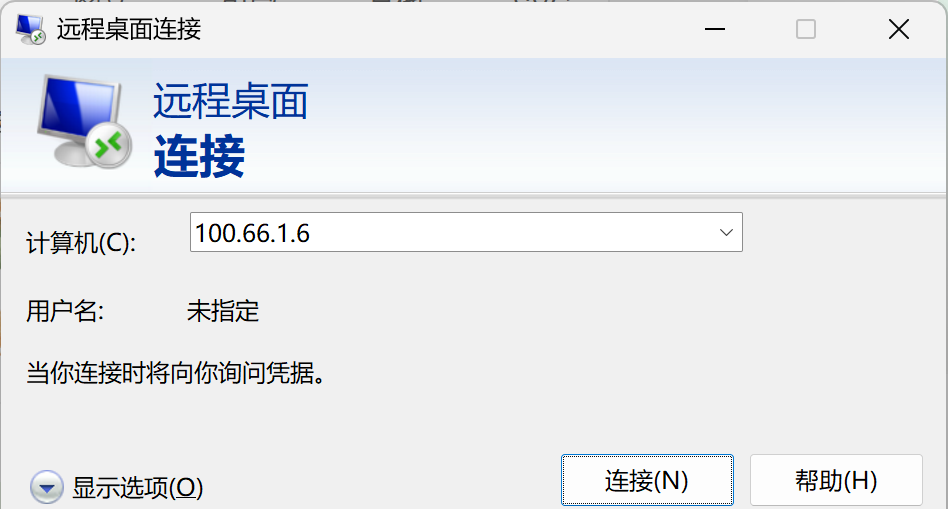
输入分配的公网IP,然后点击连接。
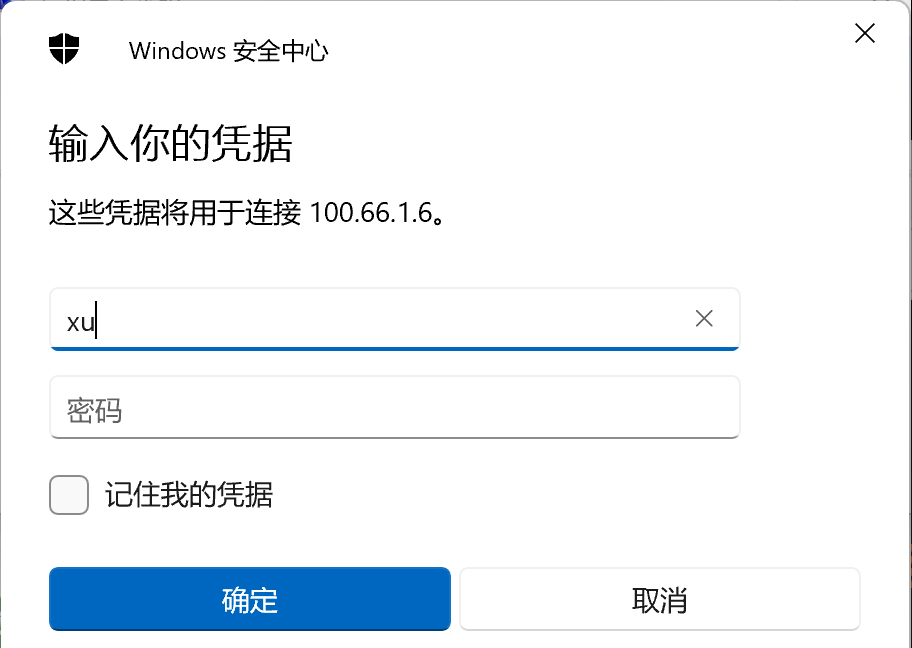
7️⃣ 点击连接后,会弹出连接界面。我的电脑没有设置密码,因此只需要输入用户名(即安装系统时输入的用户名,而非设备名称),无需输入密码,点击确认进行连接(前面的第2️⃣步骤是无密码登录连接的关键)。
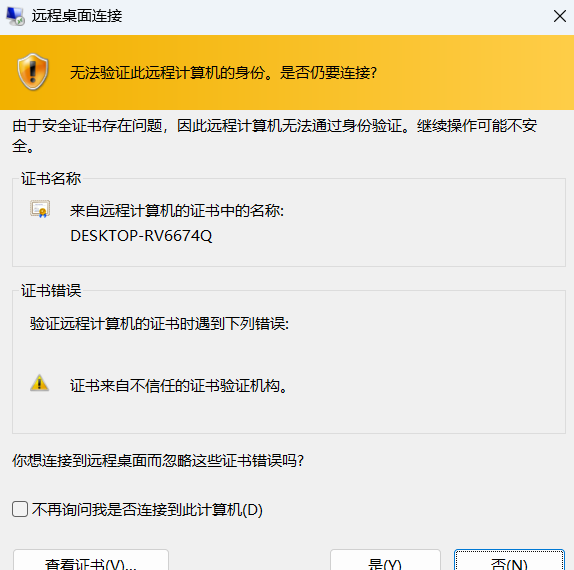
点击“是”以继续连接。
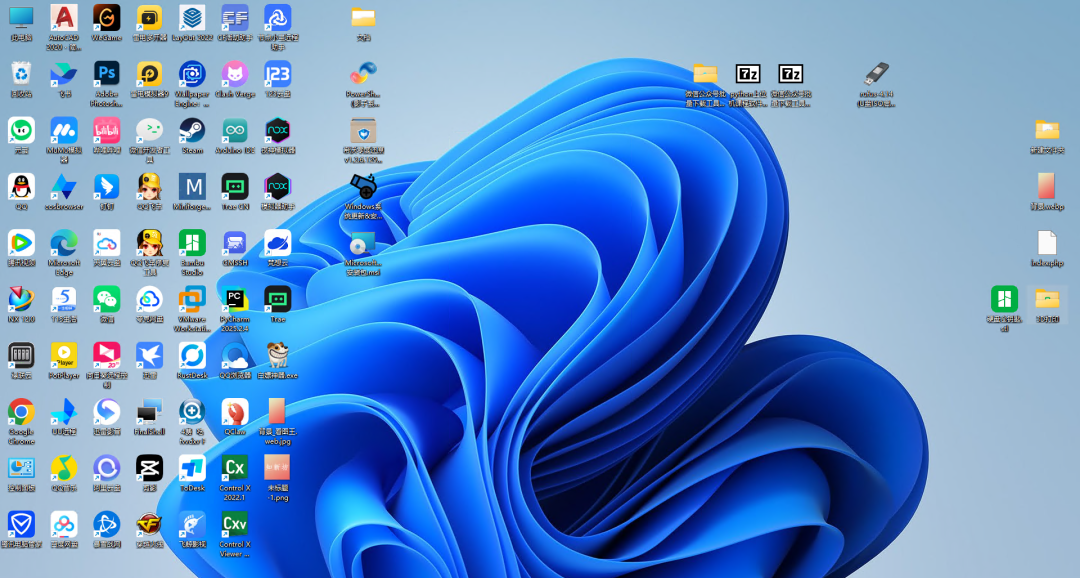
这样就成功远程进入了,而且连接非常稳定。
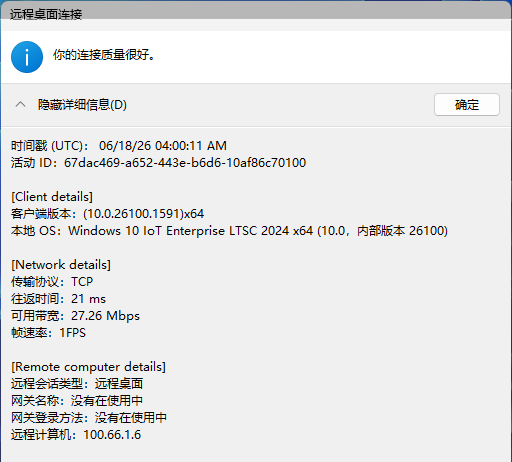
查看一下连接的延迟信息。
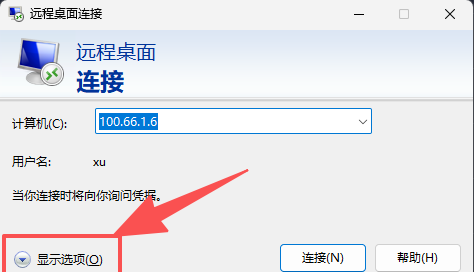
如果你的被控端是双屏(控制端也必须支持双屏才能正常显示),在连接前点击显示选项。
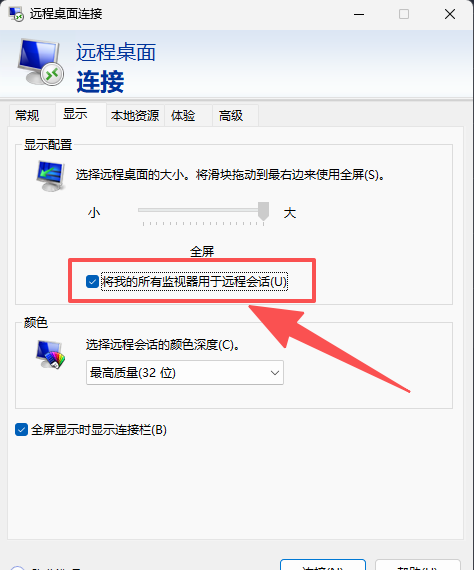
点击显示,勾选“将我的所有监视器用于远程会话”。
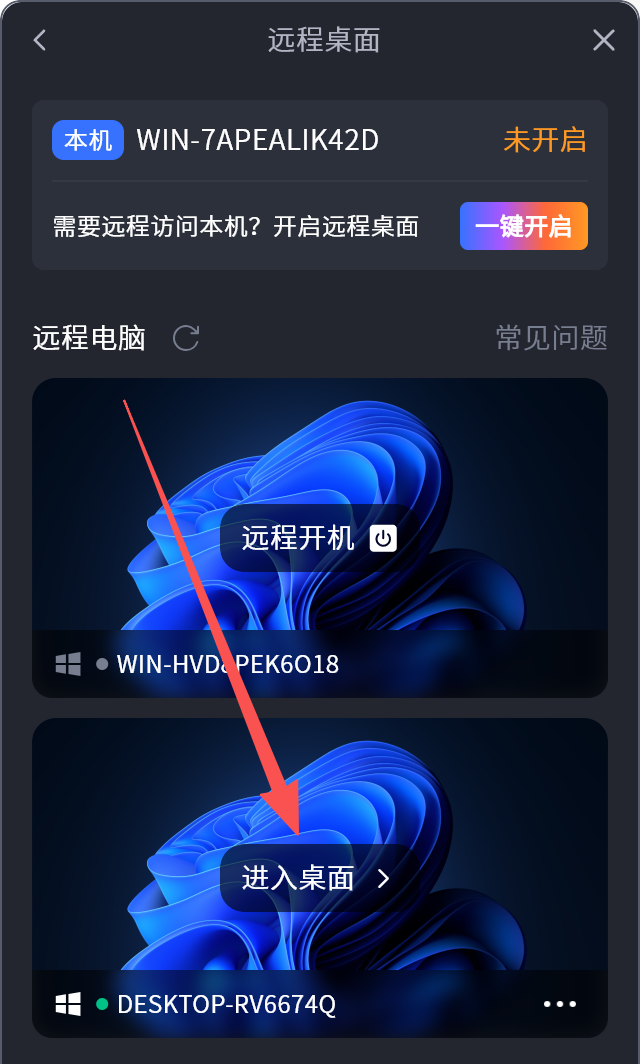
当然,节点小宝本身也支持原生的远程连接功能。
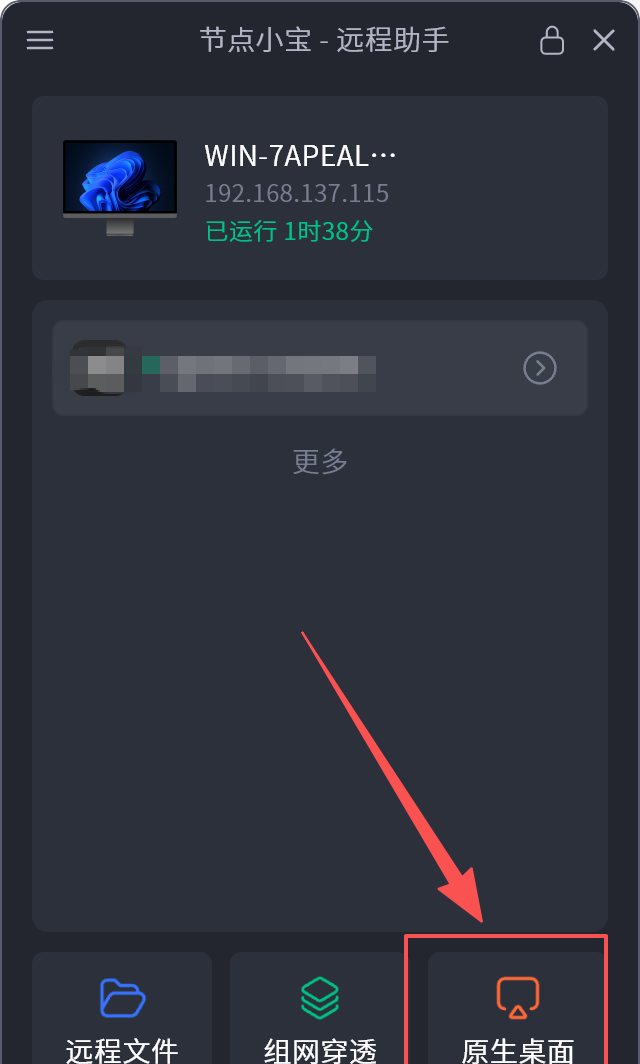
选择你想要远程的电脑进入桌面即可,步骤与前面的第7️⃣步相同。