 安卿辰博客
安卿辰博客经过一段时间的等待,飞牛NAS终于正式上线了“内存压缩”功能。
对于许多配备4GB或8GB内存的NAS用户而言,随着Docker、虚拟机、影视服务以及下载工具不断安装,内存不足的问题愈发突出。借助内存压缩技术,即便不额外添加物理内存,也能显著提升系统的响应速度和多任务处理能力。

简单来说,该技术会将一部分暂时不活跃的数据先进行压缩,存储在内存中,而非直接写入硬盘交换分区。由于内存的读写速度远快于硬盘,这能有效减少系统卡顿,提升整体运行效率。
哪些用户适合开启此功能?
我个人建议以下用户开启:
-
4GB内存用户(强烈推荐)
-
8GB内存用户(推荐)
-
16GB内存且运行较多Docker、虚拟机的用户(可开启)
如果你的NAS满足以下条件:
-
32GB内存或更高
-
日常内存占用长期低于50%
那么其实没必要折腾,收益不会特别明显。
如何开启内存压缩
由于目前尚无图形化界面操作,你需要进入终端并以root身份依次执行以下命令来开启。
先永久禁用swapfile
编辑fstab文件:
sudo nano /etc/fstab在这一行前面添加 # 符号:
# /swapfile none swap sw 0 0
保存并退出编辑器。
Ctrl + O→ 回车Ctrl + X
确认注释是否成功:
cat /etc/fstab
接着,重启NAS,然后安装并启用zram:
# 安装并启用 zramsudo apt updatesudo apt install -y zram-tools# 使用 lzo-rle 压缩算法echo -e "ALGO=lzo-rlenPERCENT=60" | sudo tee /etc/default/zramswap# 重新读配置sudo service zramswap reload# 重启服务sudo systemctl restart zramswap.service# 看状态systemctl status zramswap.service# 验证swapon --show
其中:
-
lzo-rle 是一种压缩算法,在压缩率和性能之间取得平衡。
-
60 表示将物理内存的60%用于创建ZRAM压缩空间。
目前,公测用户版本尚不支持zstd和lz4算法,因此我上述命令中使用了lzo-rle。内测用户可以将lzo-rle替换为zstd。
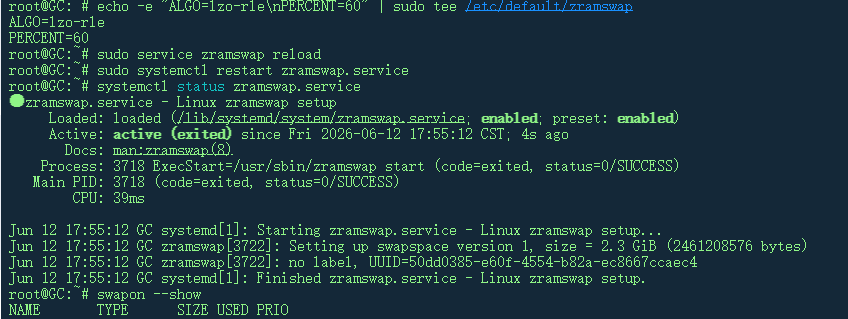
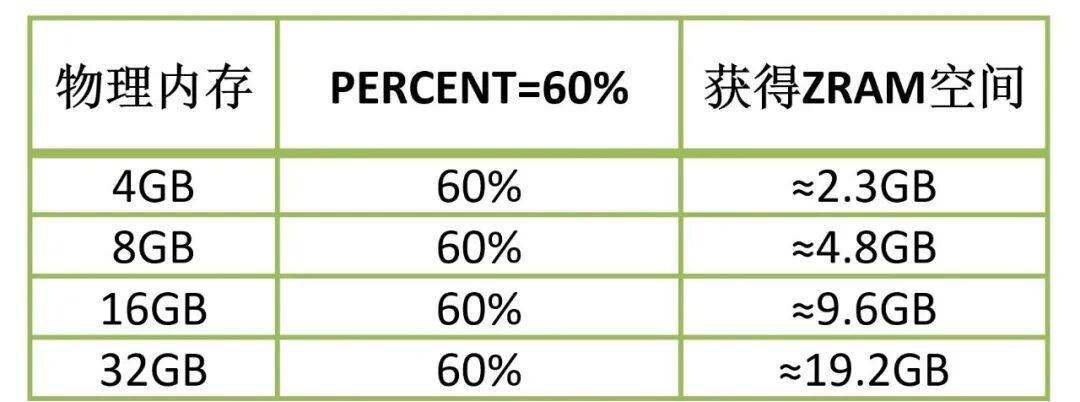
以我这台NAS为例,物理内存为4GB。开启内存压缩后,系统自动创建了约2.3GB的ZRAM压缩空间。这意味着,系统在原有4GB内存的基础上,额外获得了约2.3GB的压缩交换空间。
一个更易理解的表格
内存压缩并不能完全替代物理内存升级。但对于4GB、8GB等小内存NAS用户来说,这无疑是一个非常实用的优化方案。