 安卿辰博客
安卿辰博客大家对lucky应该都不陌生,但遗憾的是,古大羊向飞牛官方申请了lucky应用的下架请求。由于一些原因,具体细节就不在此赘述了(当然,这跟我没有任何关系哦!)
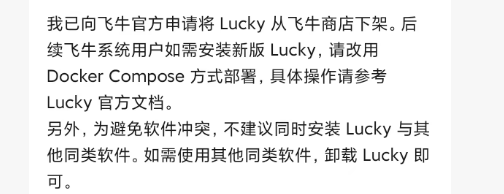
作为发布者,我只能表示遗憾。自从矿神不再维护后,我接手了这个应用,它成了我下载量最高的一个项目,哈哈。不过,我完全尊重古大羊的决定。
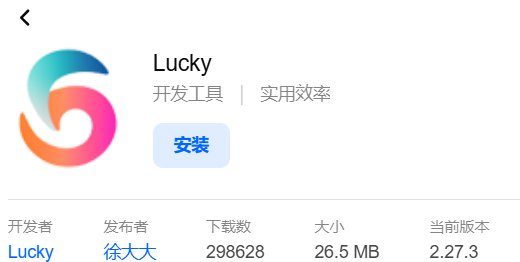
虽然它即将从官方应用中心下架,但我已经联系上了第三方应用中心,后续的更新会在第三方平台进行。如果将来古大羊允许lucky重新上架官方应用中心,我一定会第一时间进行维护和上架。
不过,对于能够通过Docker部署的项目,我仍然强烈建议采用Docker形式来安装和使用。这种方式不受应用更新速度慢的影响,更新也最为及时。使用Docker部署是最佳选择,虽然桌面可能没有图标,但通过第三方工具(比如米佬的Fndesk、xiaobo的扩展图标管理)也能轻松实现,这都不是问题。
另外,关于lucky,需要提醒大家的是:新版3.0版本和2.0版本的数据并不兼容。由于新增了安全加密模块,导致数据无法互通。因此,使用v3版本的用户无法将数据导出并降级给v2使用,但v2版本的数据可以导出并导入到v3中使用。
1️⃣ 首先,我们需要创建一个文件夹路径,用于存放我们的docker-compose.yml文件和配置文件。
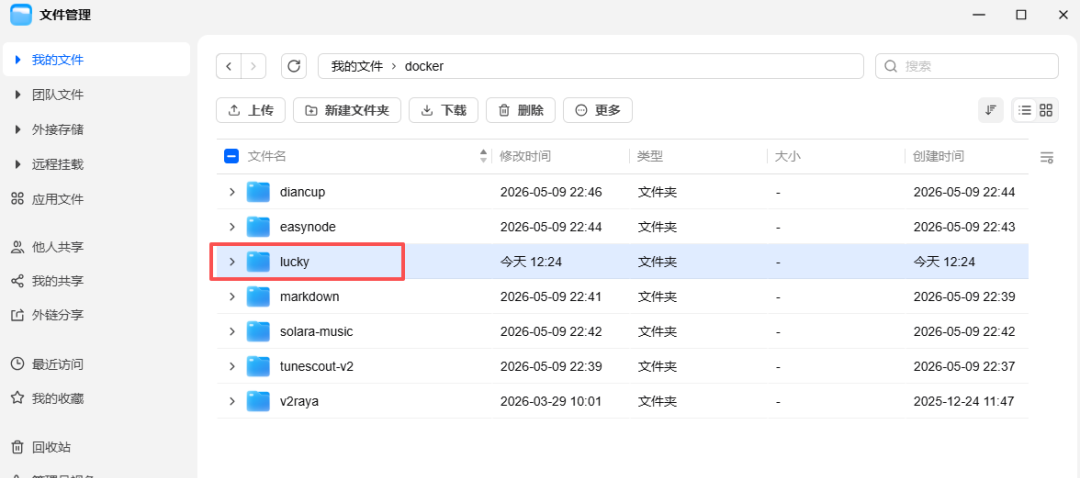
2️⃣在桌面上打开Docker,点击侧栏的Compose->新增项目->输入项目名称->设置路径为第1️⃣步创建的文件夹->创建docker-compose.yml,并将以下代码复制进去,然后点击完成直到构建完成。
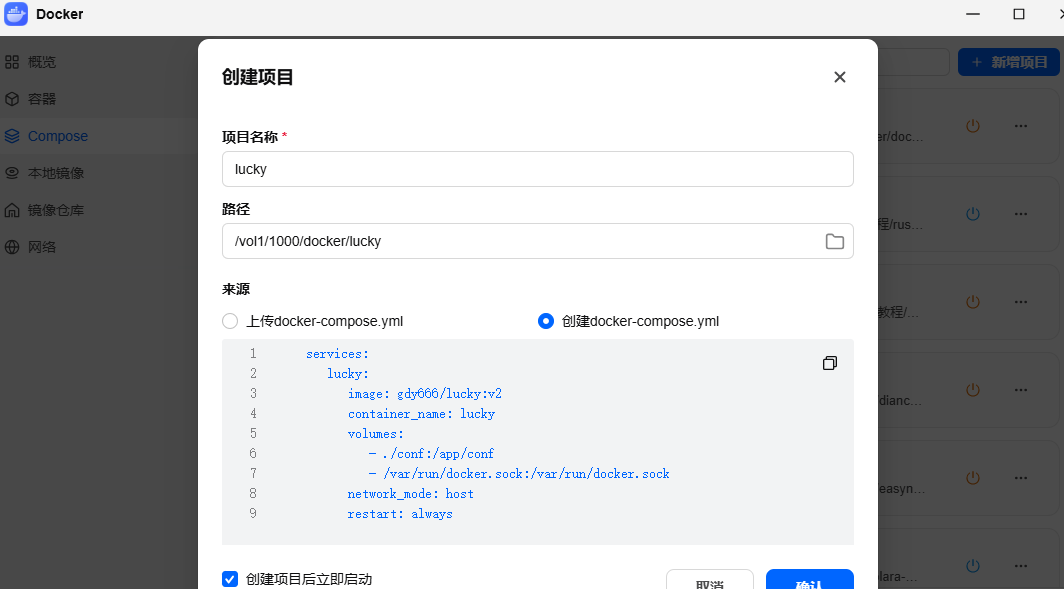
🐳Docker Compose 部署代码
最新v3版本,UI界面有较大改动,docker部署代码如下:
    services:
      lucky:
        image: gdy666/lucky:v3
        container_name: lucky
        volumes:
          - ./conf:/app/conf
          - /var/run/docker.sock:/var/run/docker.sock
        network_mode: host
        restart: always
旧版V2版本代码如下:
    services:
      lucky:
        image: gdy666/lucky:v2
        container_name: lucky
        volumes:
          - ./conf:/app/conf
          - /var/run/docker.sock:/var/run/docker.sock
        network_mode: host
restart: always在浏览器中访问http://ip:16601即可进入lucky页面,默认账号和密码均为666。
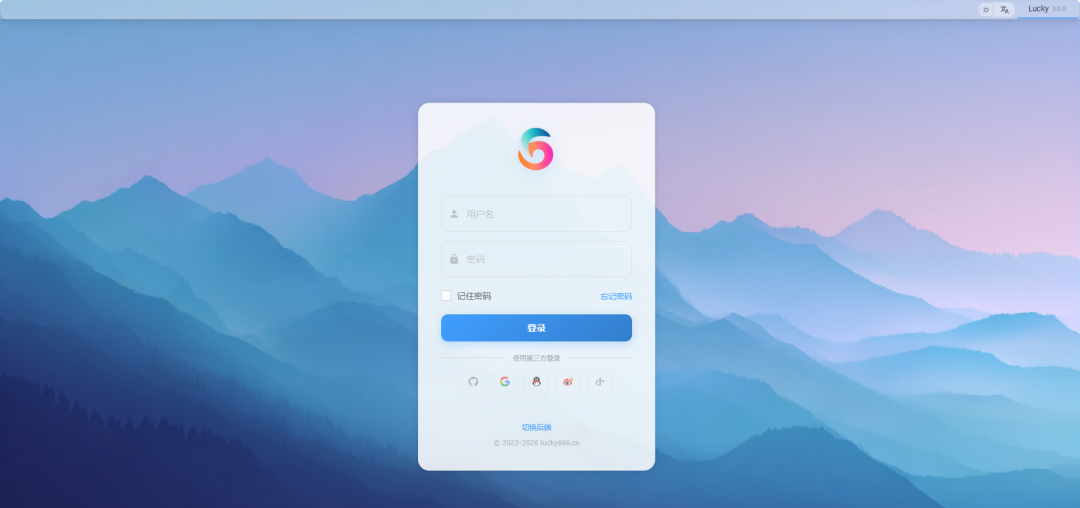
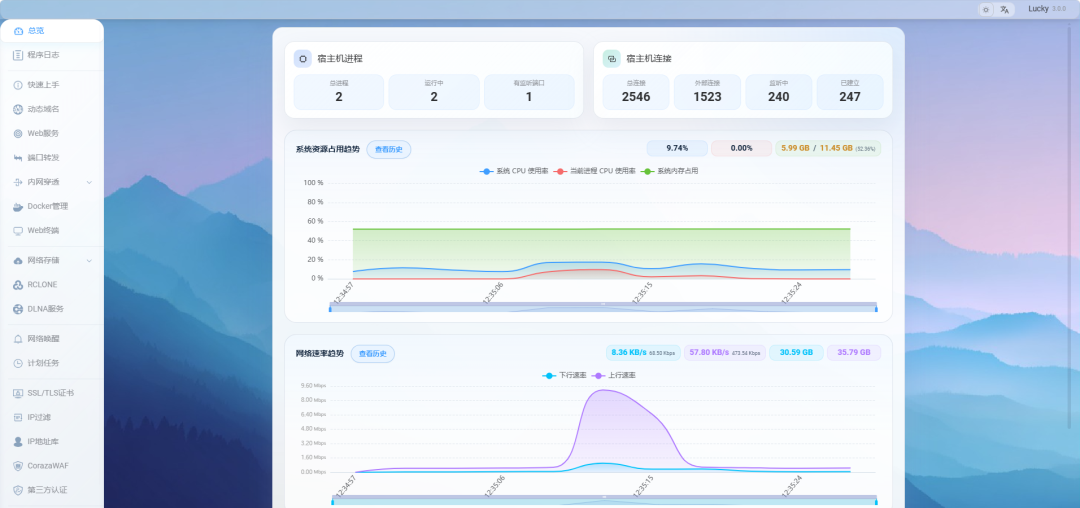
具体的使用方法就不再详细介绍了,毕竟大家都是老用户了。有兴趣的话,可以翻阅我之前的文章。