 安卿辰博客
安卿辰博客开篇引言
在日常服务器运维中,实时掌握服务器的运行状态至关重要。无论是处理网站流量、优化应用性能,还是确保服务的高可用性,监控工具都能帮助我们迅速发现潜在隐患,及时进行排查与修复。本期教程将讲解如何借助 Docker,在 VPS 上快速部署一款轻量且高效的服务器监控工具——Komari。
Komari 是一款轻量级监控工具,能够实时追踪服务器的关键性能指标,并通过简洁的 Web 界面,让管理员轻松查看 CPU、内存、磁盘等资源的使用情况。通过 Docker 部署 Komari,您可以快速构建一个高效且易于维护的监控系统,无需繁琐的配置流程。
接下来,我们将逐步演示如何通过 Docker 部署 Komari 监控工具,帮助您更好地掌控服务器状态,保障其稳定运行。
此前我们还分享过类似的项目哪吒监控,感兴趣的朋友可以了解一下。
项目概述
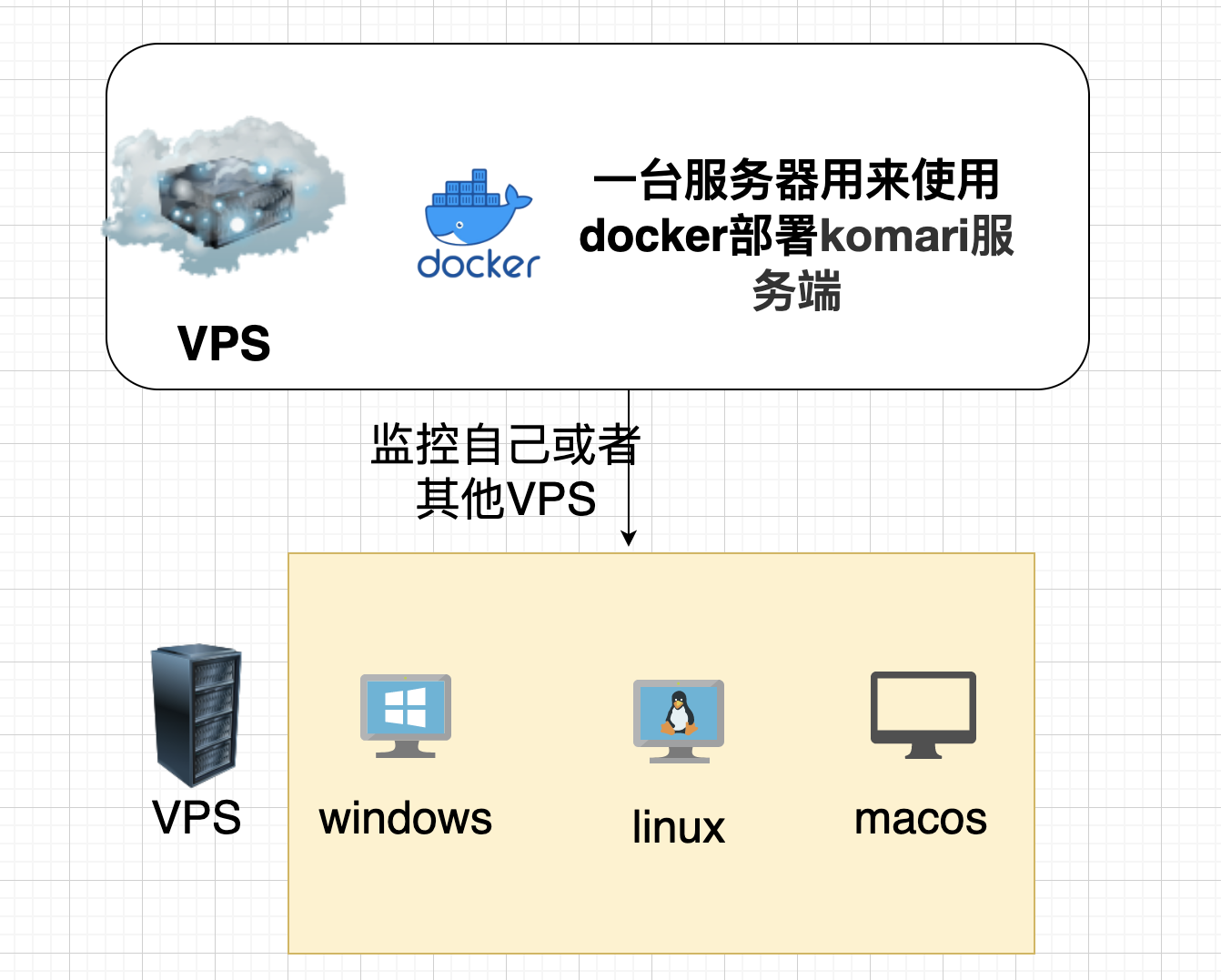
Komari 是一款轻量级、可自托管的服务器监控工具,致力于为服务器性能监控提供简洁高效的解决方案。它支持通过 Web 界面查看服务器状态,并借助轻量级代理完成数据采集。
主要特点
轻量高效:资源消耗低,适用于各种规模的服务器。
自托管:完全掌控数据隐私,部署过程简单。
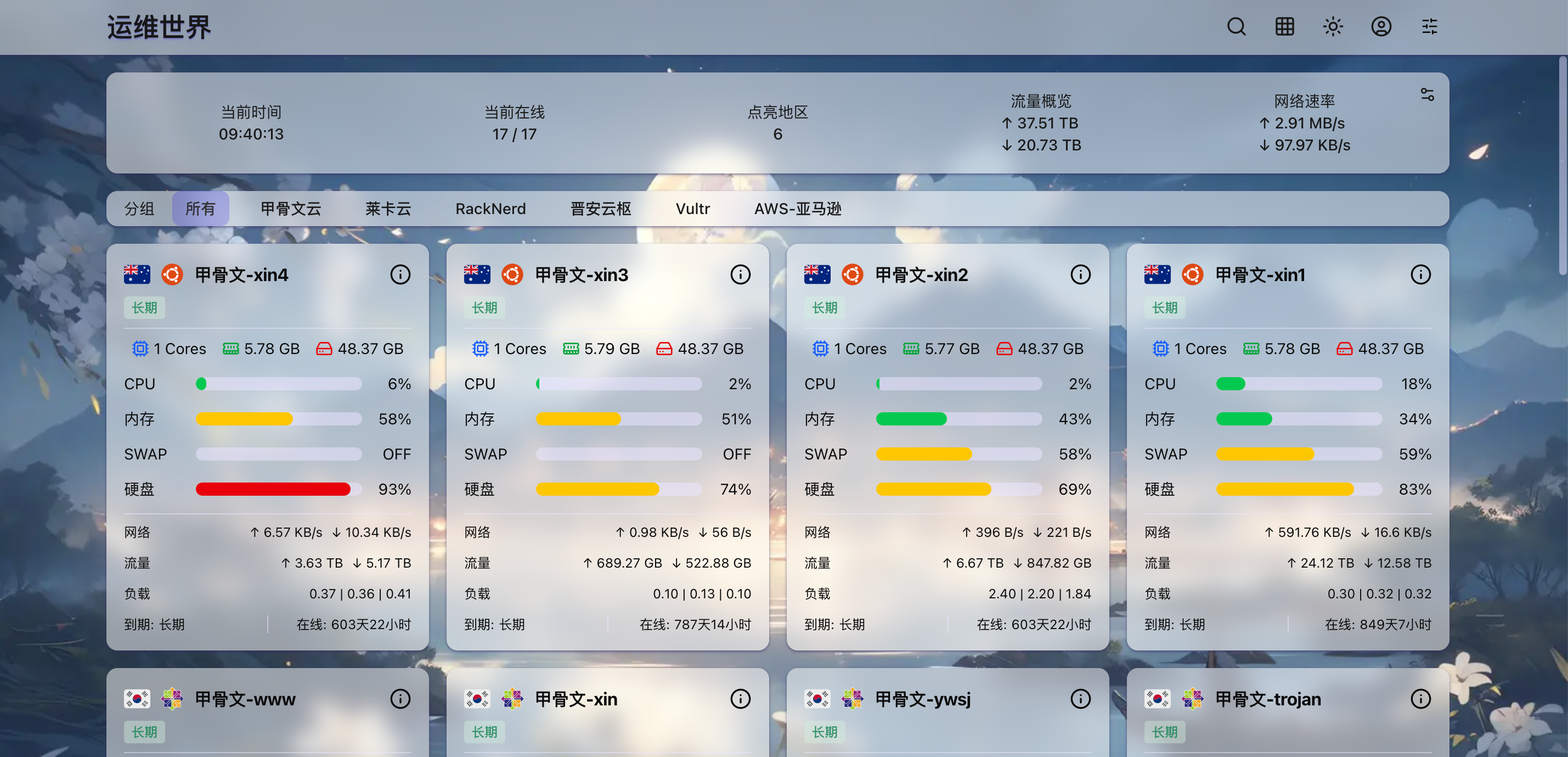
网页界面:提供直观的监控仪表盘,易于上手。
相关截图
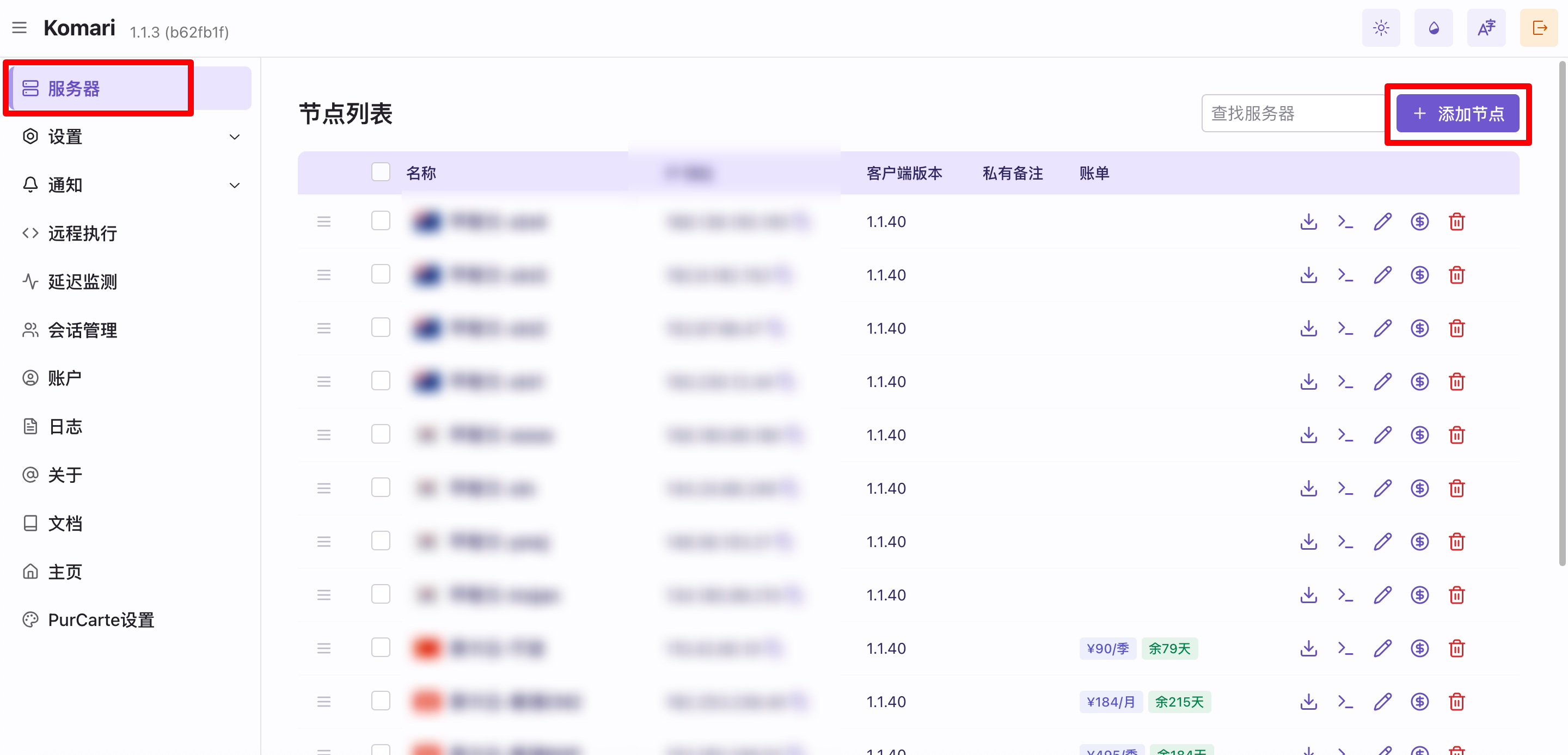
主界面展示
添加服务器页面
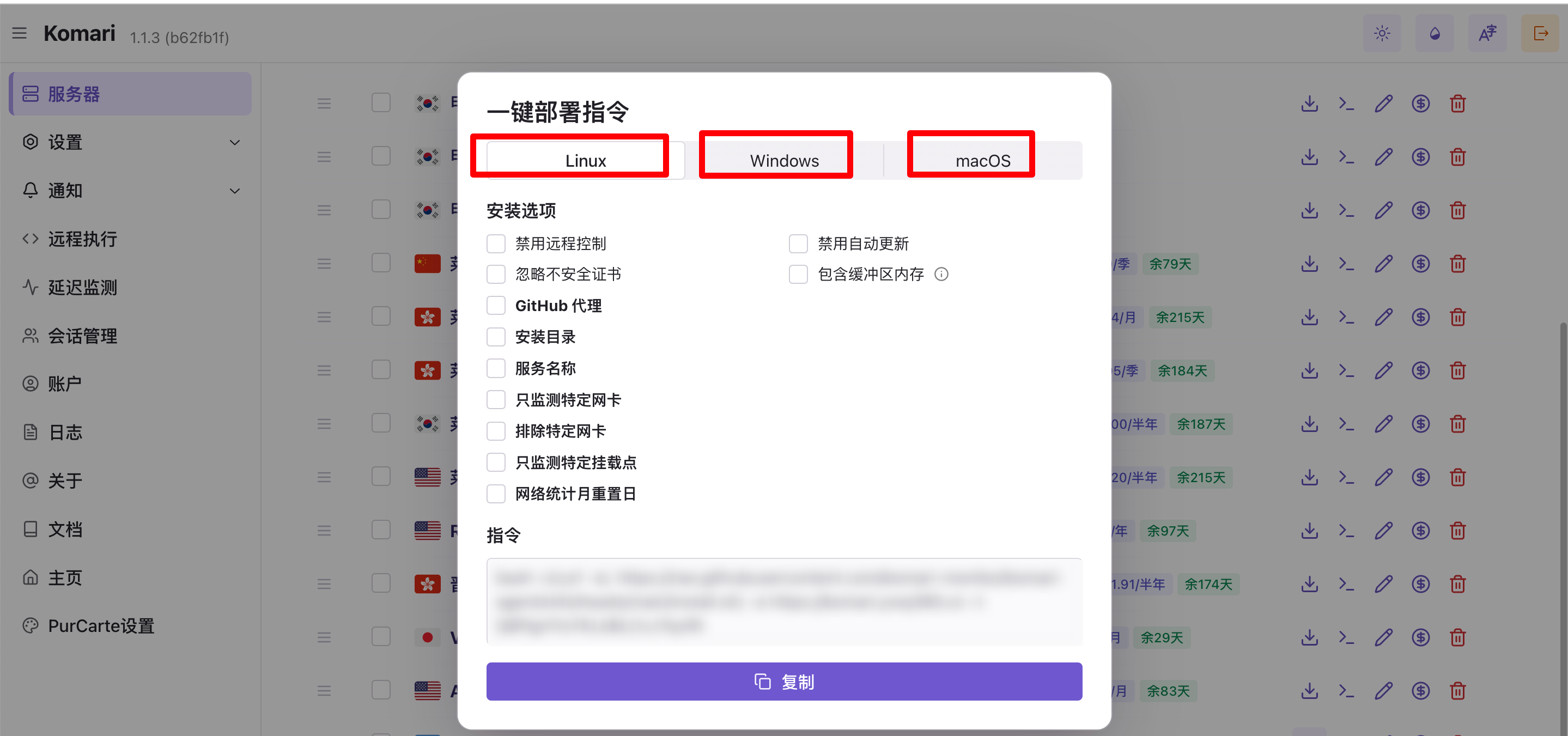
支持 Linux、Windows 和 macOS 系统。
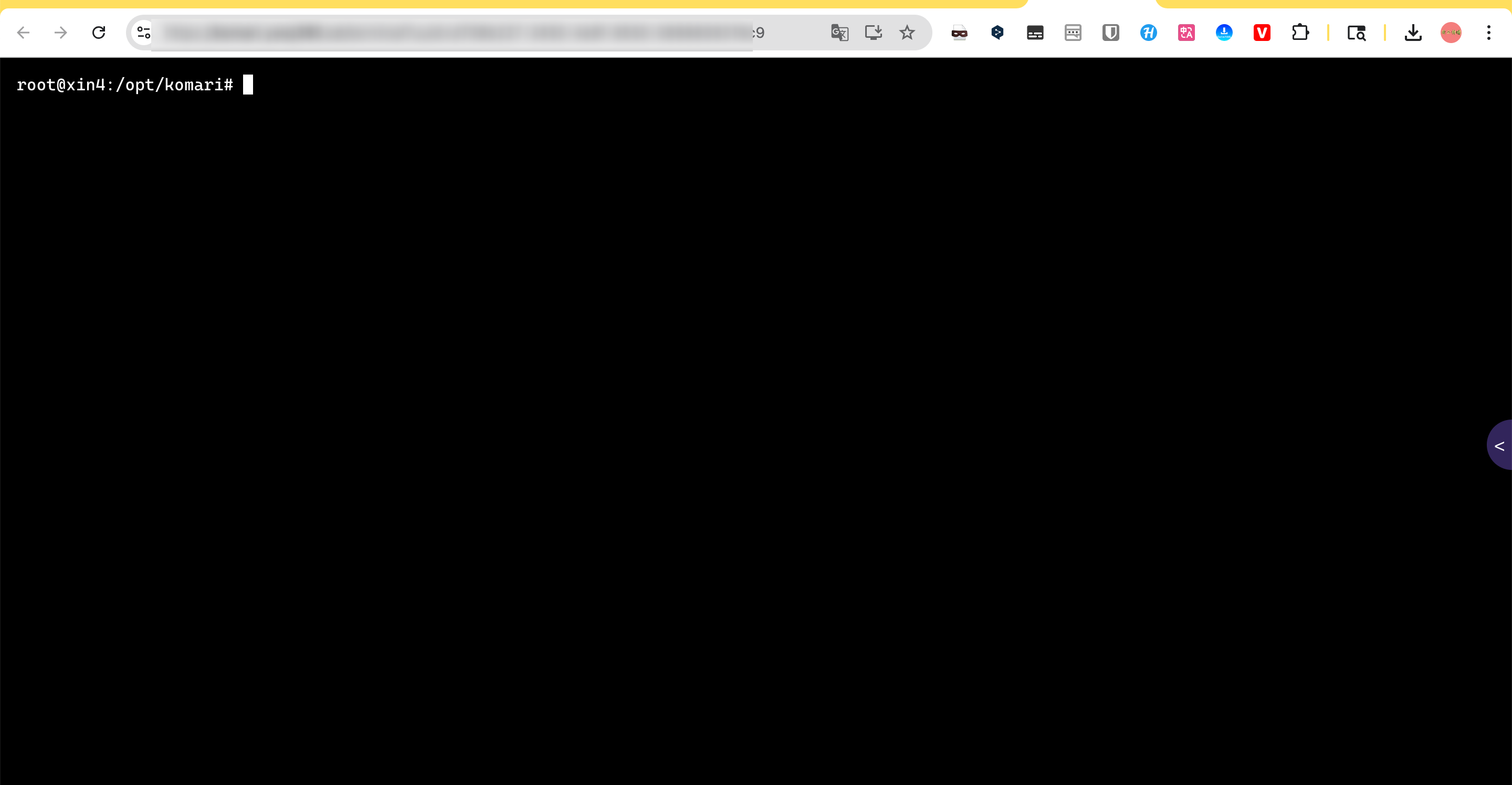
网页支持直接执行命令。
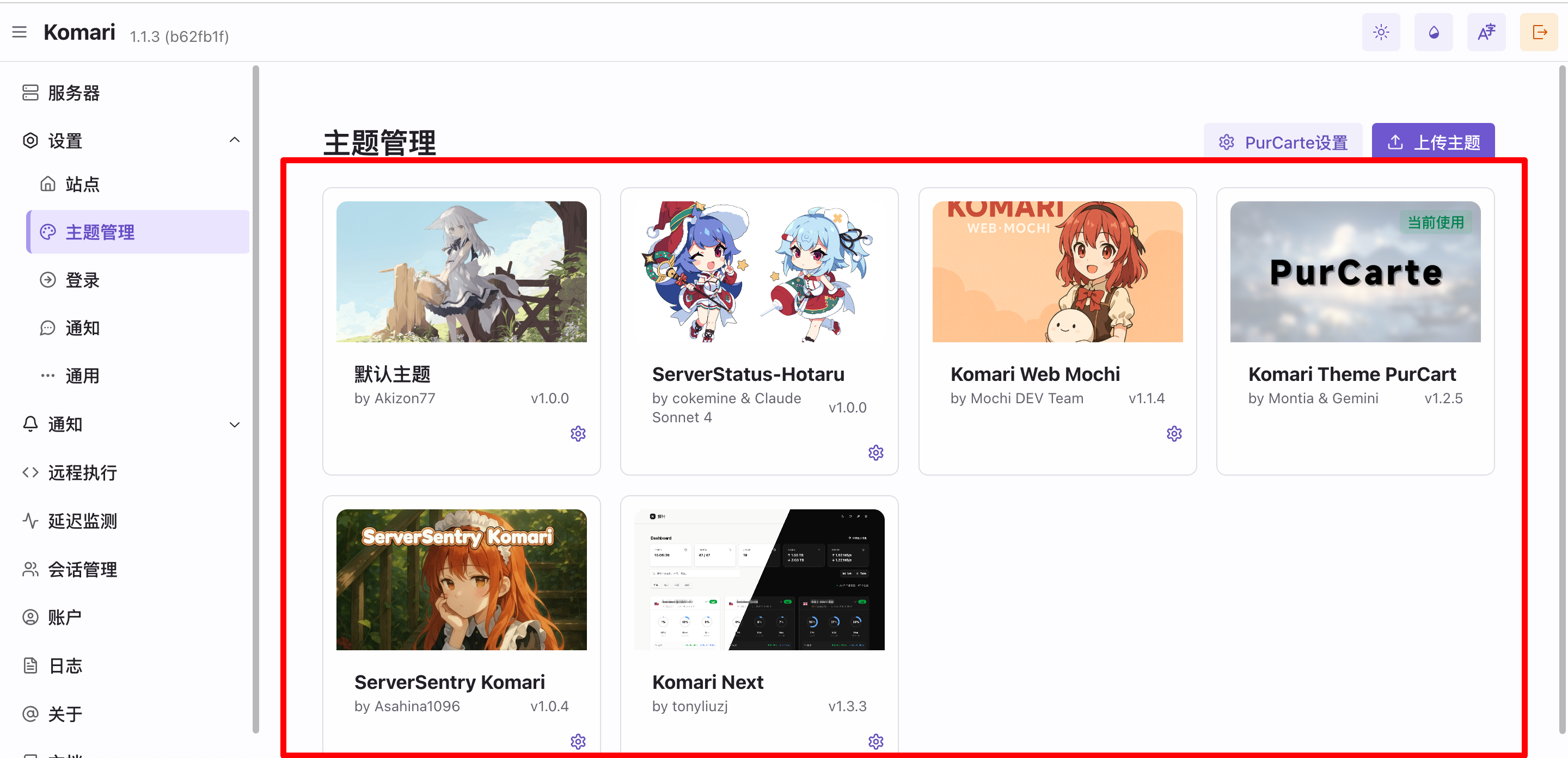
主题配置页面
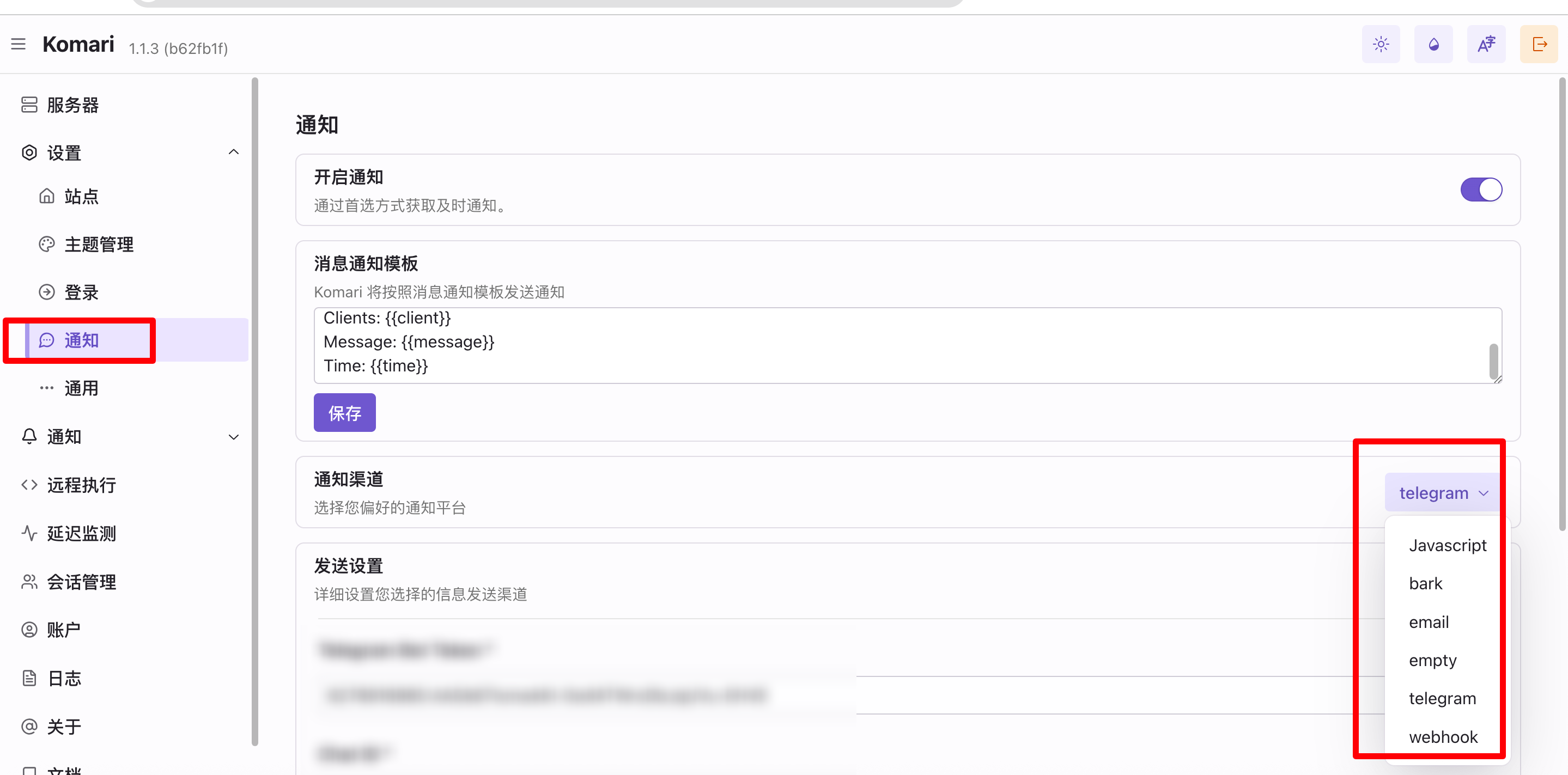
通知方式
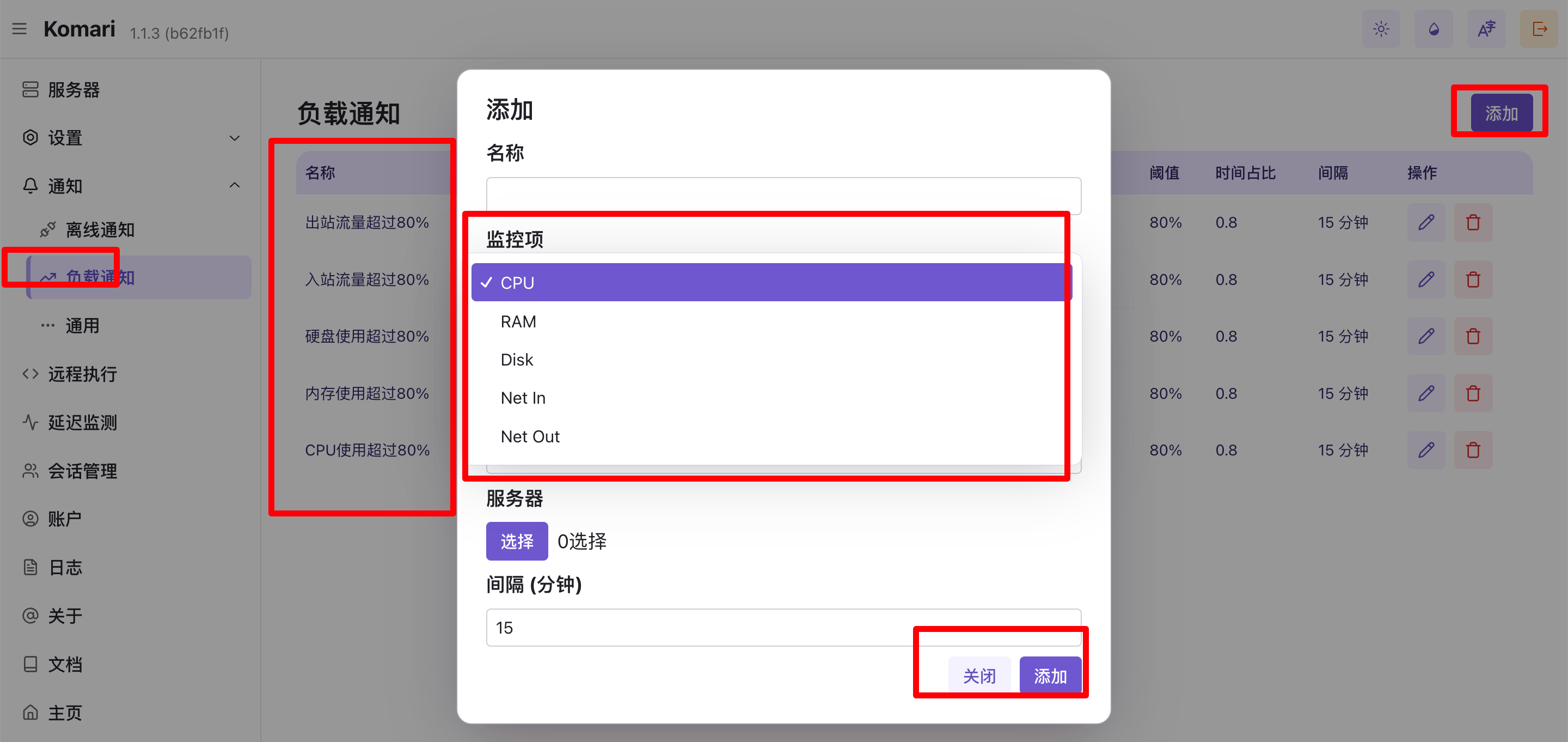
监控类型
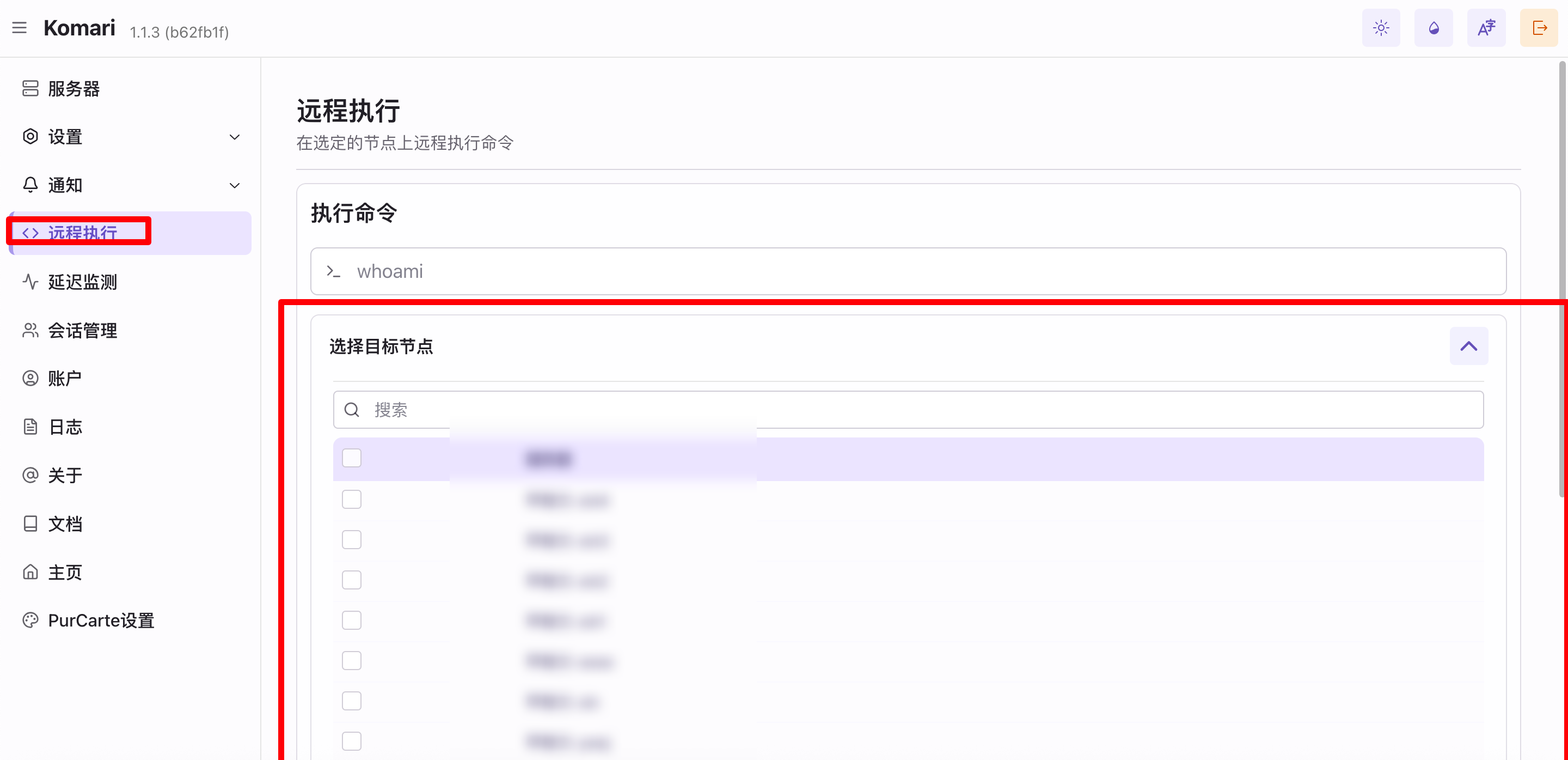
远程批量执行代码
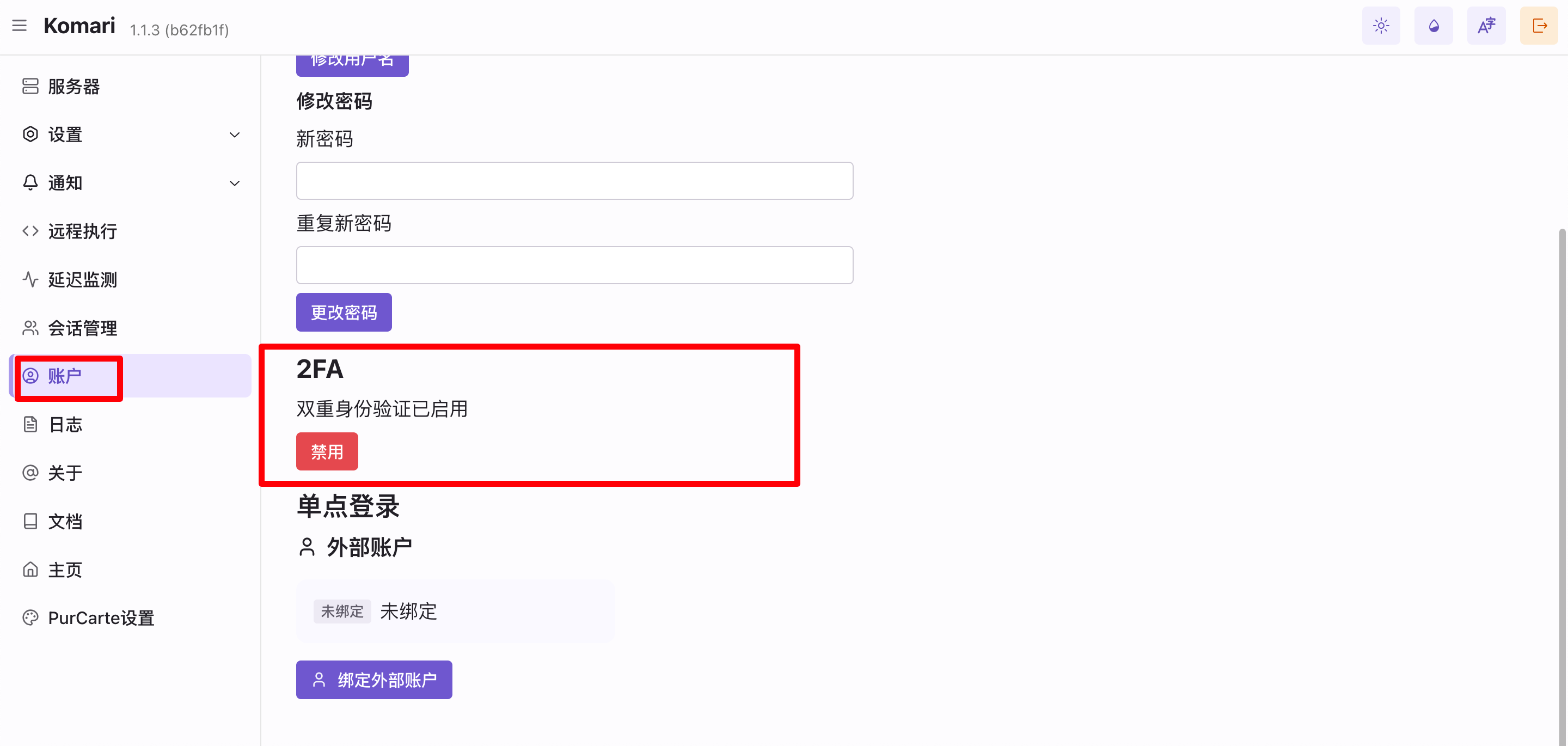
支持双因素认证(2FA)
提升安全性。
部署指南
通过 Docker 安装
本教程采用 Docker 方式安装部署,操作简便快捷。

准备工作
1)一台服务器
我们以莱卡云 VPS 为例进行演示。
需要 VPS 的朋友可以参考以下配置信息及资源占用情况。
莱卡云
本期 Docker 容器资源占用情况如下(仅供参考),内存消耗大约为 30MB。

2)本项目使用的资源
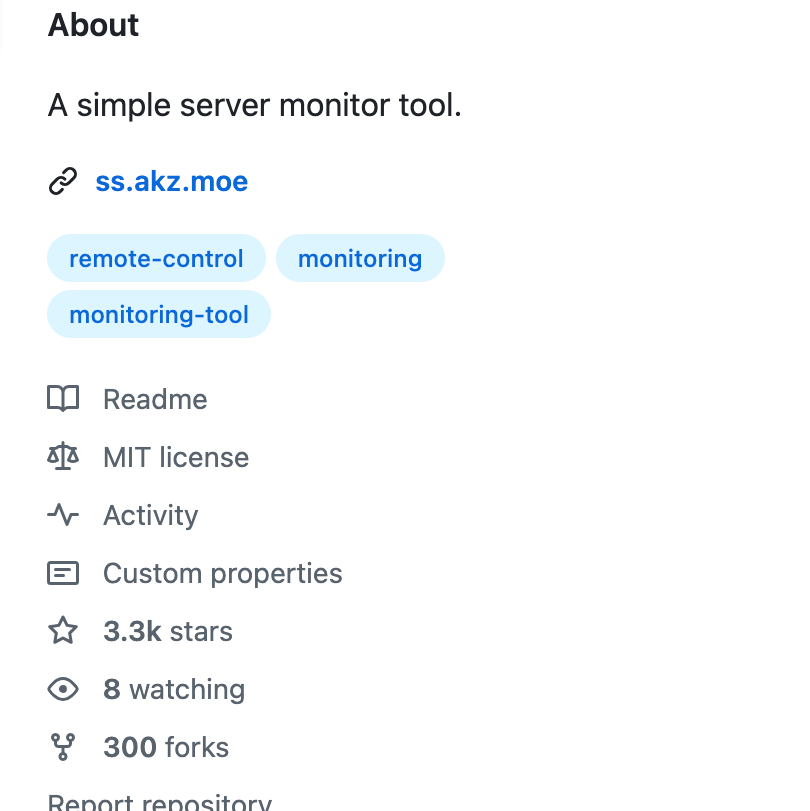
本教程参考的官方 GitHub 地址如下:
目前该项目已获得 3.3k 颗星星。
3)域名
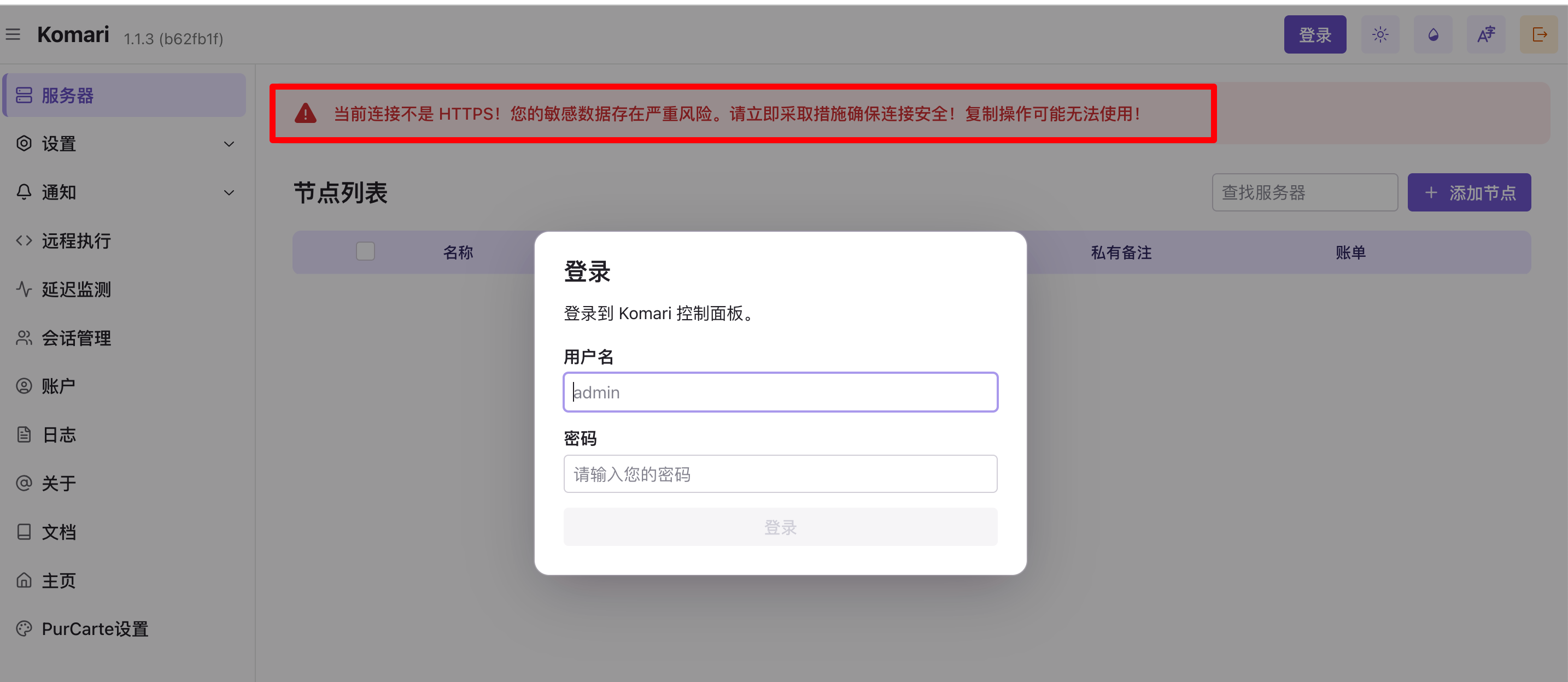
建议尽量绑定域名,否则可能存在安全隐患,且部分功能无法正常使用。
VPS 部署流程
一、配置 Docker 环境
在 VPS 上安装 Docker 和 Docker-Compose。
Docker 官方安装文档(英文版):
https://duan.yyzq.eu.org/docker-001
Docker-Compose 官方安装文档(英文版):
https://duan.yyzq.eu.org/docker-002
CentOS 安装 Docker 和 Docker-Compose(中文版):
https://duan.yyzq.eu.org//03
Ubuntu 安装 Docker 和 Docker-Compose(中文版):
https://duan.yyzq.eu.org//04
推荐直接使用一键脚本安装。
Docker 安装脚本
bash <(curl -sSL https://cdn.jsdelivr.net/gh/SuperManito/LinuxMirrors@main/DockerInstallation.sh)
执行以下命令查看 Docker 版本:
docker --version
Docker version 29.1.3, build f52814d
Docker-Compose 安装脚本
curl -L "https://github.com/docker/compose/releases/latest/download/docker-compose-$(uname -s)-$(uname -m)" -o /usr/local/bin/docker-compose && chmod +x /usr/local/bin/docker-compose
执行以下命令查看 Docker-Compose 版本:
docker-compose --version
Docker Compose version v5.0.1
二、运行部署命令
登录服务器后,使用 root 账户执行以下步骤。
Docker-Compose 命令
首先创建一个目录,并进入该目录:
mkdir komari ;cd komari
然后新建 docker-compose.yml 文件:
vim docker-compose.yml
services:
  komari:
    image: ghcr.io/komari-monitor/komari:latest  # 使用的镜像和标签
    container_name: komari  # 容器的名称
    ports:
      - "25774:25774"  # 映射宿主机端口 25774 到容器的 25774 端口
    volumes:
      - ./data:/app/data  # 映射当前目录下的 data 文件夹到容器的 /app/data 目录
    restart: always  # 容器停止时自动重启
    environment:
      - TZ=Asia/Shanghai  # 设置容器使用上海时区
      - ADMIN_USERNAME=admin  # 自定义初始管理员用户名
      - ADMIN_PASSWORD=yourpassword  # 自定义初始管理员密码
三、启动容器
docker-compose up -d #运行容器
docker-compose ps #查看是否启动成功
正常启动后显示如下:
docker-compose ps
NAME                COMMAND                SERVICE             STATUS              PORTS
komari              "/app/komari server"   komari              running             0.0.0.0:25774->25774/tcp, :::25774->25774/tcp
四、访问 Web 界面
打开 Web 页面,使用以下地址:
成功启动后,需在防火墙中开放相应端口(25774),即可通过 Web 端访问。
主界面
http://ip:25774
绑定域名
在 VPS 上建议绑定域名,以便于公网使用。
域名绑定教程请参考以下内容:
域名绑定视频教程
B 站
YouTube
如需绑定域名,可参考此工具:
NginxProxyManager:
https://duan.yyzq.eu.org//npm-ch
如有任何问题,欢迎留言或直接咨询。
如有任何问题,欢迎留言或直接咨询。
如有任何问题,欢迎留言或直接咨询。
欢迎关注我们的微信公众号!