 安卿辰博客
安卿辰博客前言
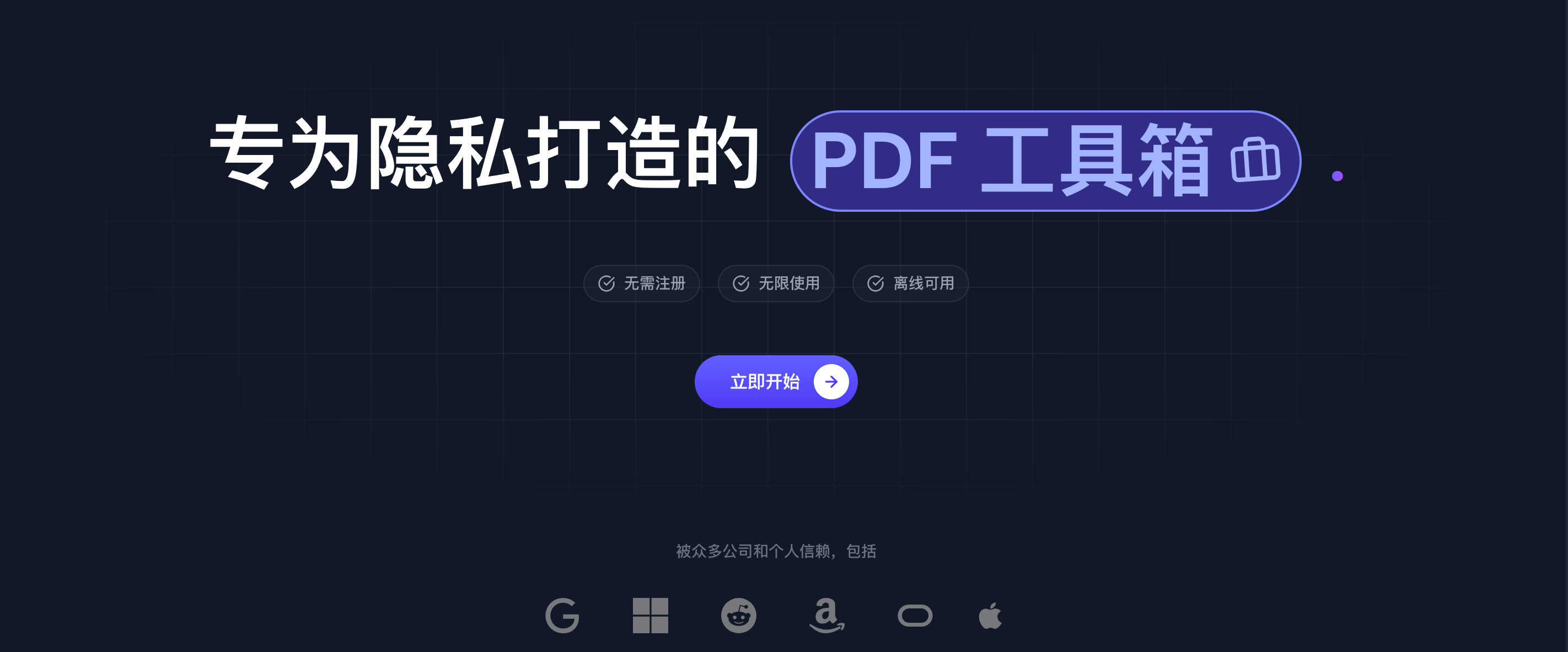
在当今数字化时代,保护个人隐私与数据安全变得前所未有的重要。BentoPDF 为用户提供了一套完全免费、无需注册的 PDF 工具箱,让您能够安全、高效地处理各类 PDF 文件。所有操作均在本地浏览器内完成,文件从未离开您的设备,从而确保文档的绝对保密性。
无需上传任何文件,所有处理流程都在客户端执行,这不仅提升了处理效率,也充分保护了您的隐私。BentoPDF 支持 Windows、Mac、Linux 以及手机平台,并且完全符合 GDPR 法规,确保您的数据不会被存储或追踪。让您免费享受高效、无忧的 PDF 编辑体验,随时随地可用。
在本期教程中,我们将逐步引导您在飞牛NAS或VPS上,通过Docker部署一个隐私优先的PDF工具箱
类似的项目我们之前也分享过Stirling-PDF,感兴趣的话可以了解一下。
相关截图
主界面
热门工具
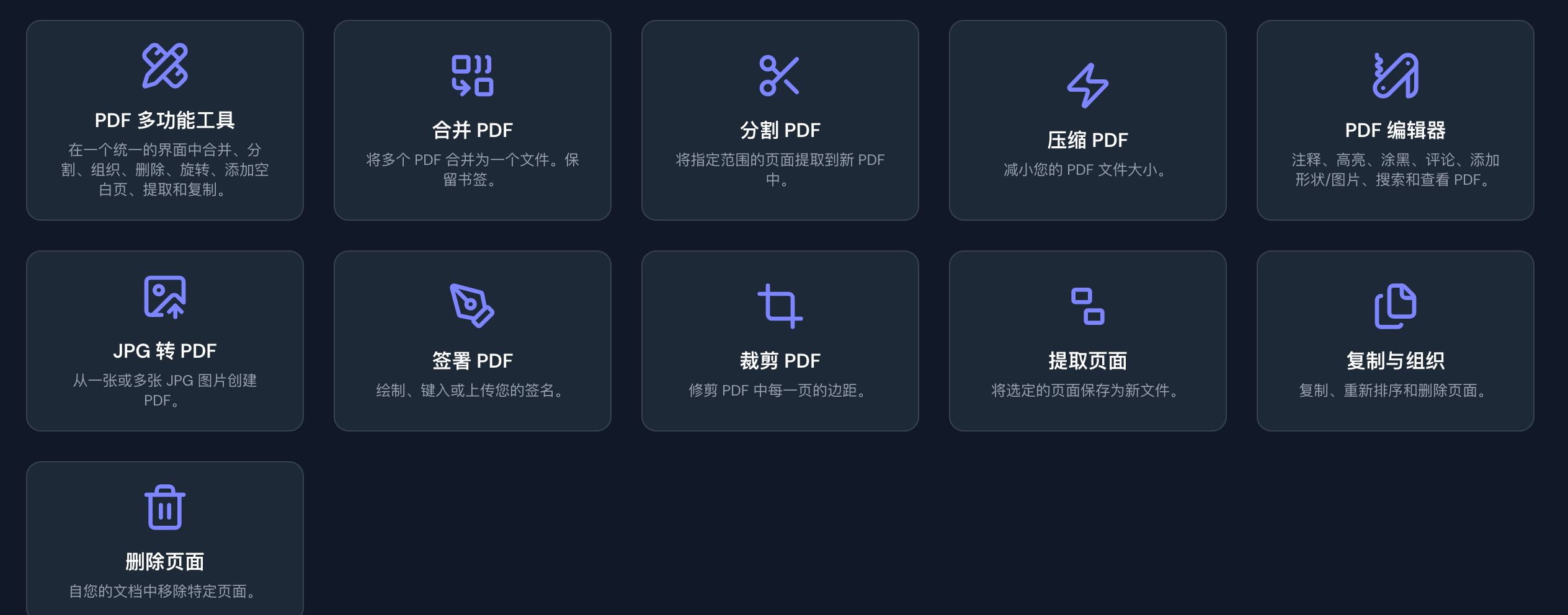
编辑与注释
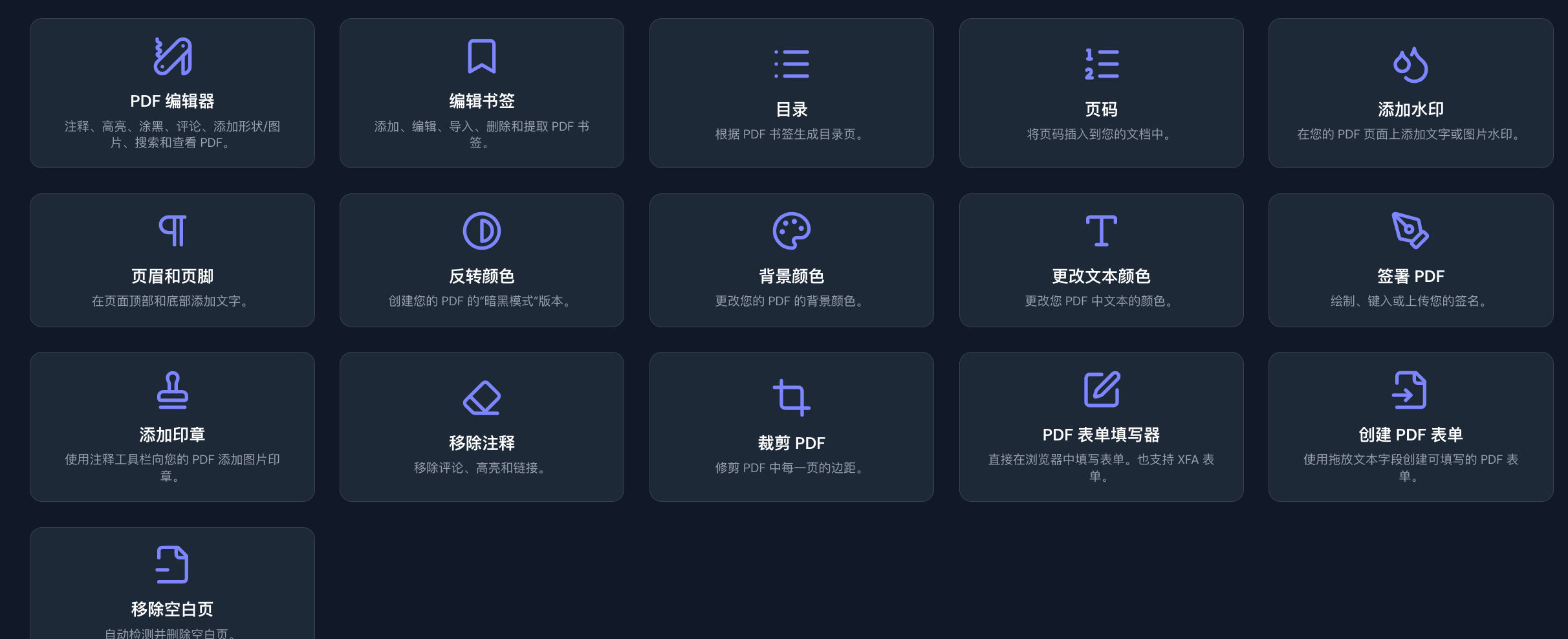
转换为 PDF
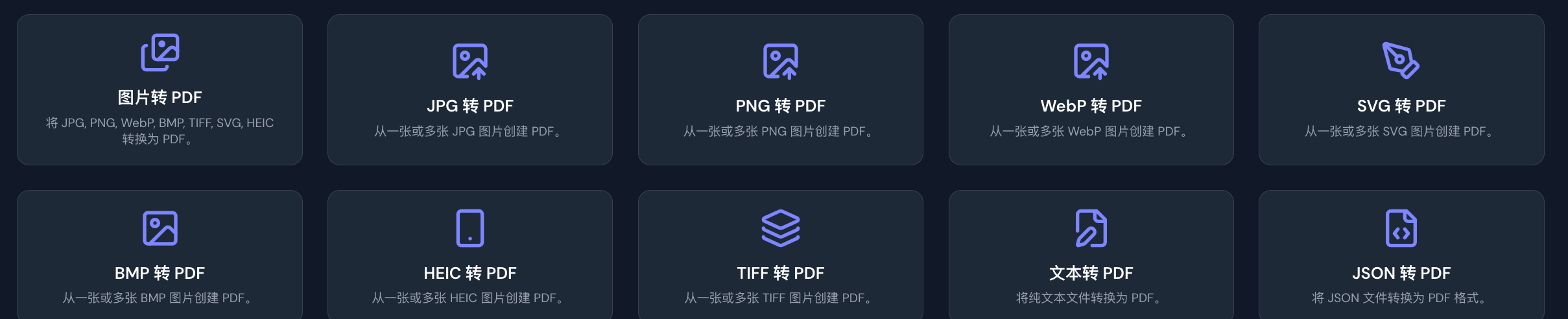
从 PDF 转换

组织与管理
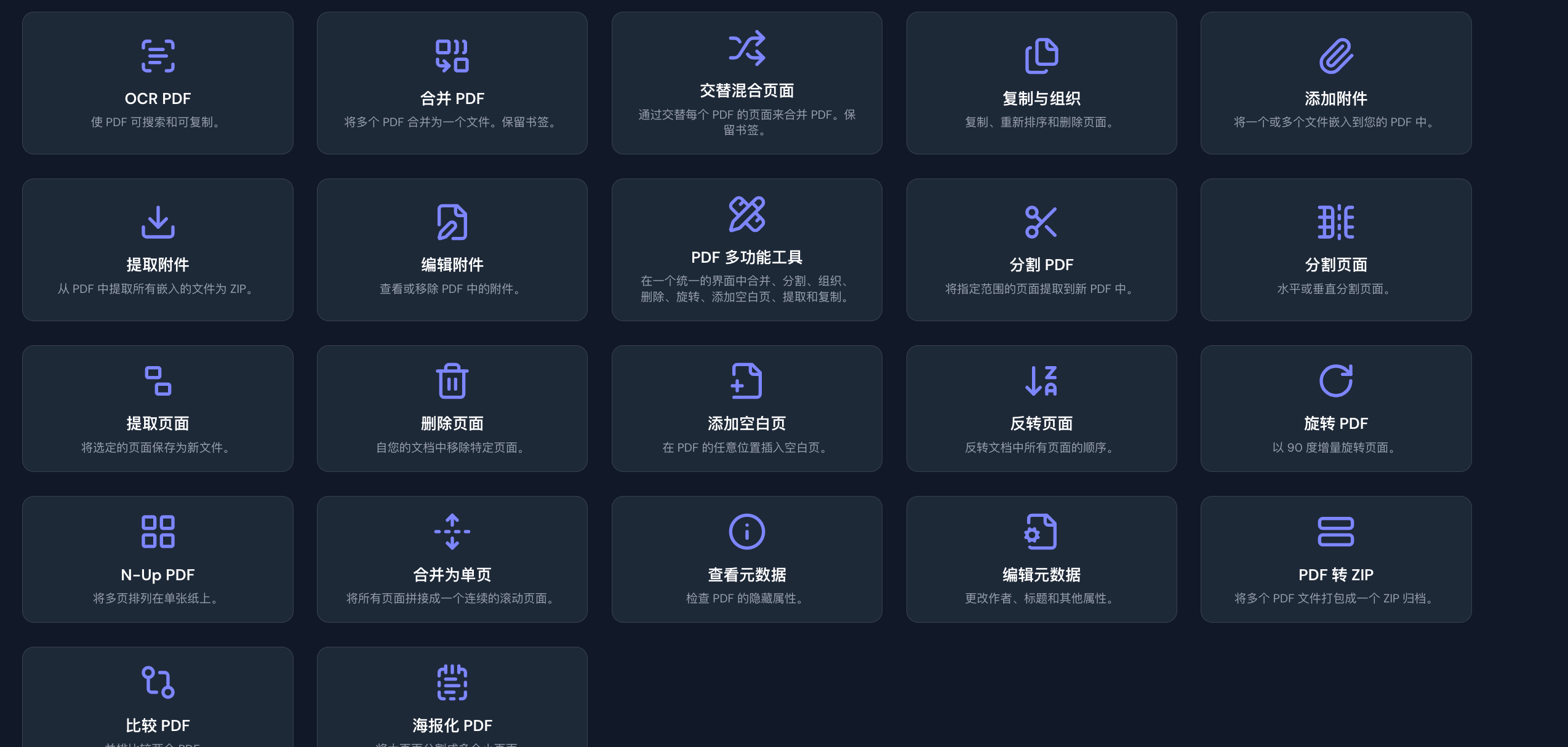
优化与修复

安全 PDF

项目简介
主要特点:
- 隐私保护:所有操作均在用户本地浏览器中完成,文件始终停留在设备上,确保数据安全。
- 无需注册:用户无需创建账户或提供任何个人信息,启动即可使用。
- 永久免费:所有功能均免费开放,无试用期、无付费限制。
- 跨平台支持:兼容 Windows、macOS、Linux、iOS 和 Android,只要拥有现代浏览器即可运行。
- 批量处理:支持同时处理多个文件,提高工作效率。
- 极速处理:无需等待,处理速度非常快,为您节省宝贵时间。
为何选择 BentoPDF?
- 隐私至上:您的文件不会上传至服务器,完全由本地浏览器处理,避免数据泄露和黑客攻击。
- 简单易用:无需复杂操作,用户界面简洁明了,任何人都能快速上手。
- 符合 GDPR:BentoPDF 完全遵循 GDPR 法规,保障用户数据的隐私与安全。
- 零痕迹操作:所有操作均在浏览器内存中进行,不会留下历史记录或任何文件痕迹。
适用场景:
- 家庭用户:无需担心上传文件带来的隐私风险,轻松管理个人 PDF 文档。
- 企业用户:适合需要批量处理 PDF 文件的场合,提供高效、安全的解决方案。
- 开发者:可将 BentoPDF 部署在自己的服务器或 NAS 上,打造一个自定义的 PDF 处理工具。
通过 BentoPDF,您可以轻松管理和编辑 PDF 文件,无需担忧数据安全问题,它是一个真正隐私优先的工具。
部署方法
使用 Docker 安装
本教程采用 Docker 方式进行安装部署,操作简单便捷

准备条件
1)一台服务器
我们使用晋安云枢 VPS 和飞牛云 NAS 进行演示
需要 VPS 的可参考以下配置信息及资源占用情况
晋安云枢官网
本期 Docker 容器资源占用情况仅供参考,内存占用约为 5M

2)本项目所使用的项目
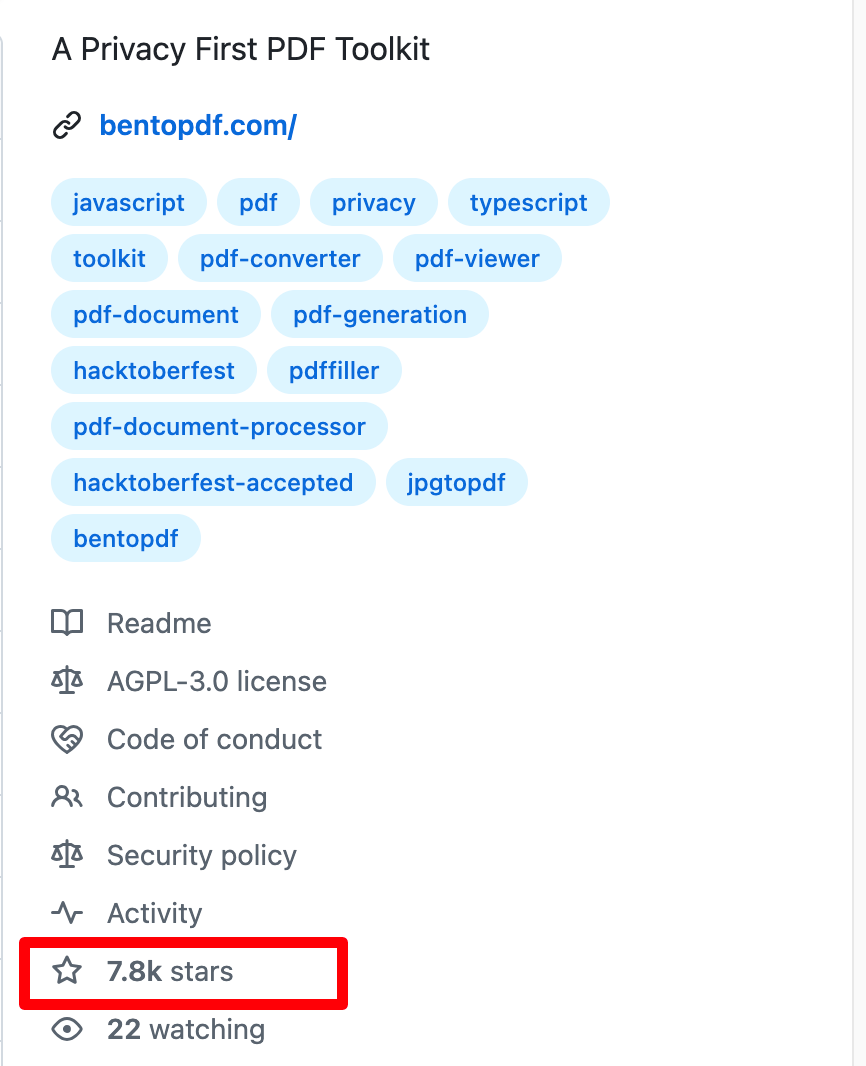
本教程使用的官方 GitHub 地址
目前拥有 7.8k 个星标
3)域名(可选)
根据自身需求绑定即可。
① VPS 部署
一、Docker 环境部署
在 VPS 上安装 Docker 和 Docker-Compose
Docker 官方安装文档(英文)
https://duan.yyzq.eu.org/docker-001
Docker-Compose 官方安装文档(英文)
https://duan.yyzq.eu.org/docker-002
Centos 安装 Docker 和 Docker-Compose(中文)
https://duan.yyzq.eu.org//03
Ubuntu 安装 Docker 和 Docker-Compose(中文)
https://duan.yyzq.eu.org//04
推荐直接使用一键脚本
Docker 安装脚本
bash <(curl -sSL https://cdn.jsdelivr.net/gh/SuperManito/LinuxMirrors@main/DockerInstallation.sh)
执行以下命令查看 Docker 版本
docker --version
Docker version 29.1.3, build f52814d
Docker-Compose 安装脚本
curl -L "https://github.com/docker/compose/releases/latest/download/docker-compose-$(uname -s)-$(uname -m)" -o /usr/local/bin/docker-compose && chmod +x /usr/local/bin/docker-compose
执行以下命令查看 Docker-Compose 版本
docker-compose --version
Docker Compose version v5.0.1
二、部署命令
登录服务器,使用 root 账户执行以下步骤。
Docker-Compose 命令
创建一个目录并进入该目录。
mkdir bentopdf ;cd bentopdf
然后新建 docker-compose.yml 文件。
vim docker-compose.yml
services:
  bentopdf:
    image: bentopdf/bentopdf:latest  # 使用 BentoPDF 镜像
    container_name: bentopdf  # 设置容器名称为 bentopdf
    restart: always  # 容器崩溃时自动重启
    ports:
      - '8080:8080'  # 映射容器的 8080 端口到主机的 8080 端口
    environment:
      - TZ=Asia/Shanghai  # 设置时区为上海时区
三、执行容器运行命令
docker-compose up -d #运行容器
docker-compose ps #查看是否启动成功
正常启动后的显示如下
docker-compose ps
NAME       IMAGE                      COMMAND                  SERVICE    CREATED         STATUS         PORTS
bentopdf   bentopdf/bentopdf:latest   "/docker-entrypoint.…"   bentopdf   2 minutes ago   Up 2 minutes   0.0.0.0:8080->8080/tcp, [::]:8080->8080/tcp
四、Web 界面
打开 Web 页面时使用
成功启动后,需开放相应的端口(8080)防火墙,即可通过 Web 端访问。
主界面
http://ip:8080
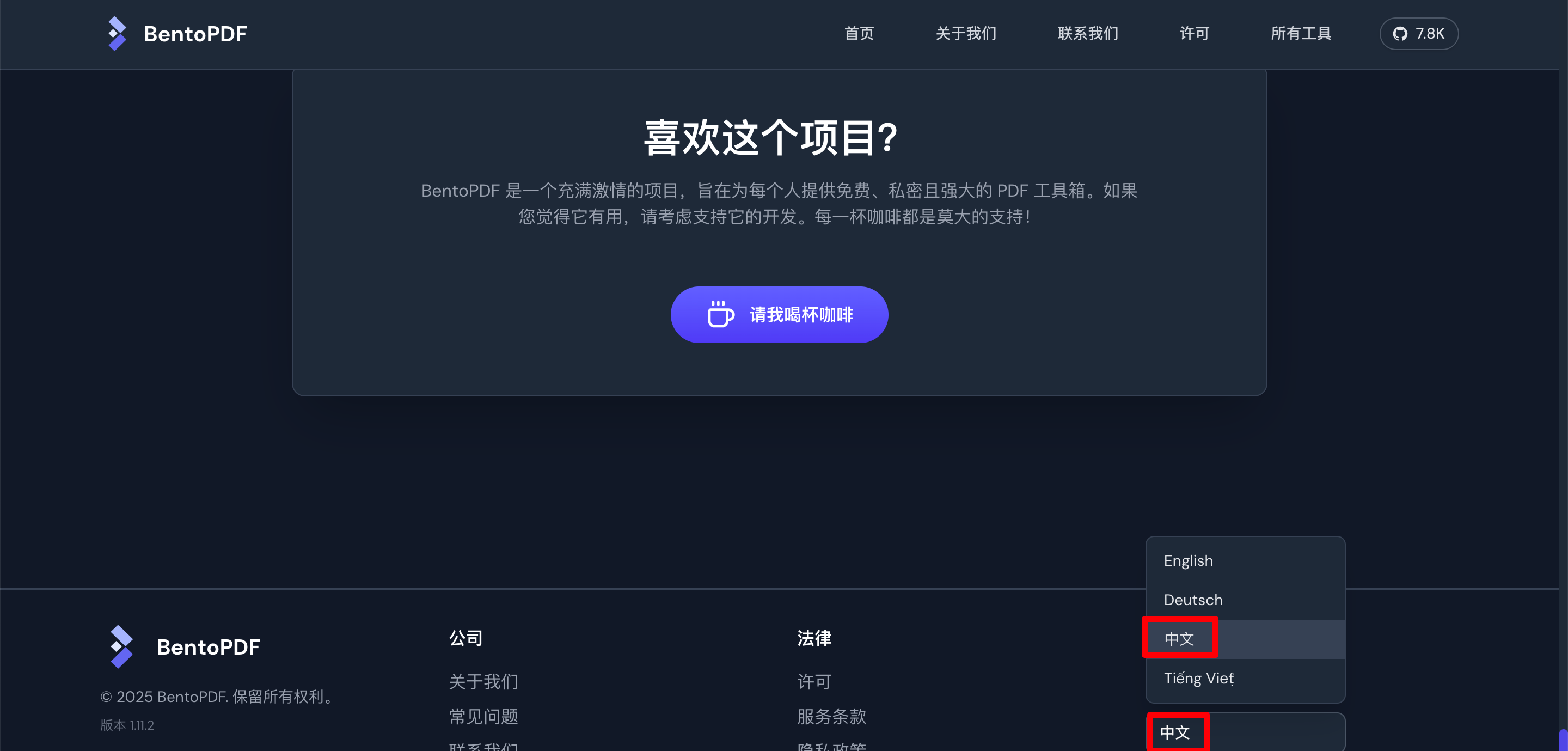
直接使用 IP 加端口即可访问,语言在右下角设置
② 飞牛 NAS 部署
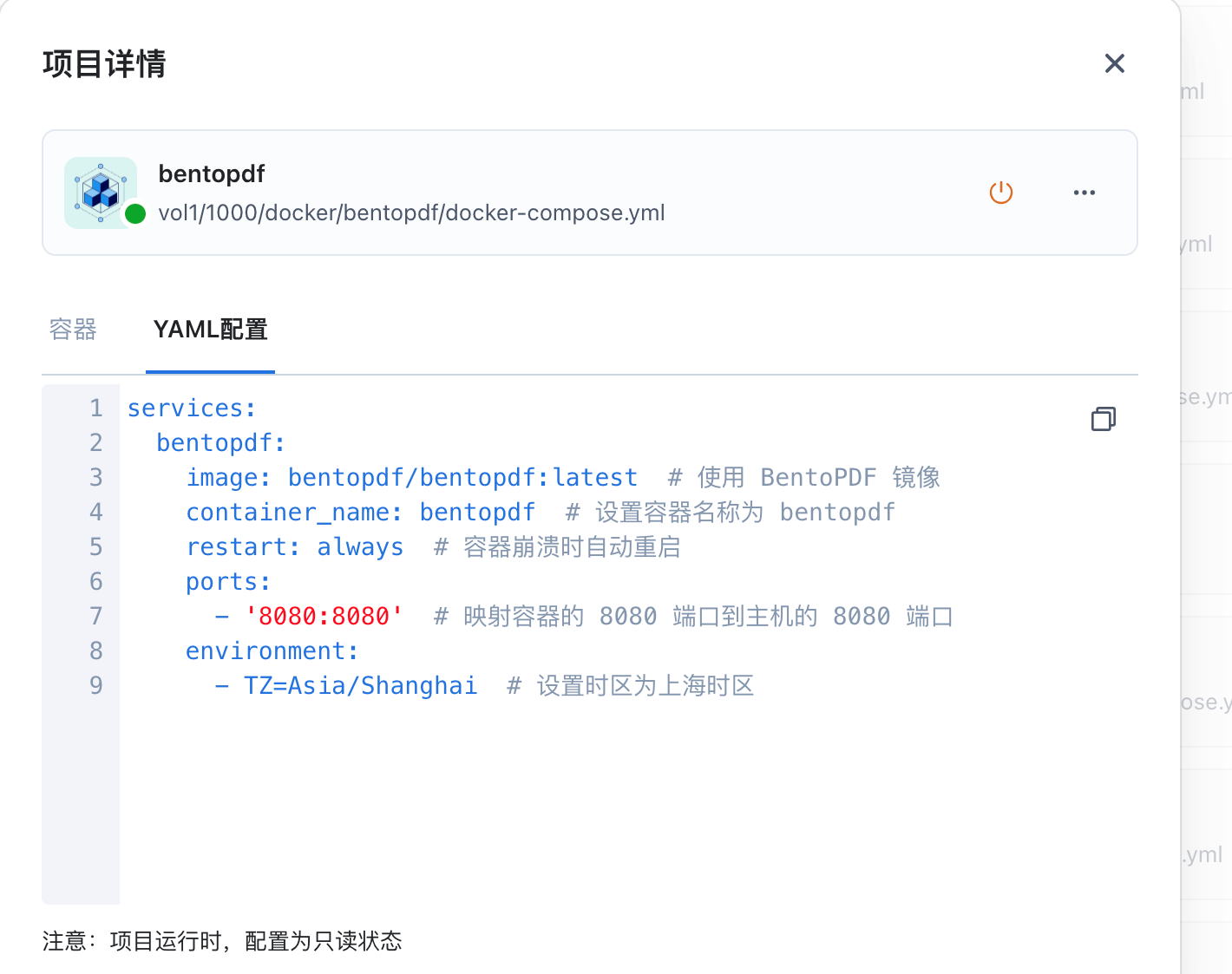
我们直接复制以上 VPS 的 compose 配置。
services:
  bentopdf:
    image: bentopdf/bentopdf:latest  # 使用 BentoPDF 镜像
    container_name: bentopdf  # 设置容器名称为 bentopdf
    restart: always  # 容器崩溃时自动重启
    ports:
      - '8080:8080'  # 映射容器的 8080 端口到主机的 8080 端口
    environment:
      - TZ=Asia/Shanghai  # 设置时区为上海时区
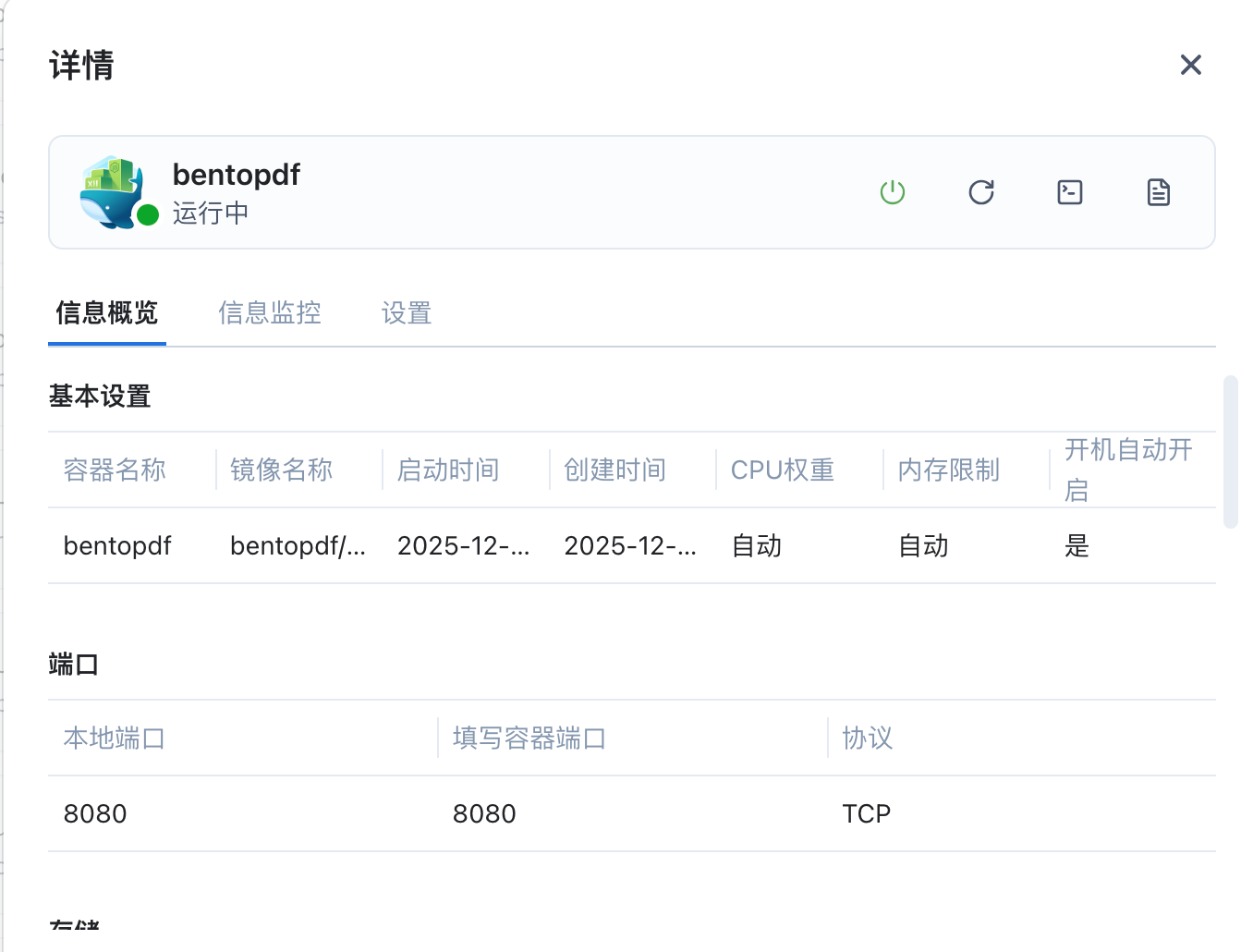
参考 VPS 的步骤即可
启动成功
绑定域名
在 VPS 上建议绑定域名,以方便公网使用
绑定域名的教程请参考以下内容。
绑定域名视频教程
B 站
YouTube
绑定域名可参考
NginxProxyManager
https://duan.yyzq.eu.org//npm-ch
如有任何问题,欢迎留言或直接询问我
如有任何问题,欢迎留言或直接询问我
如有任何问题,欢迎留言或直接询问我
欢迎关注我们的微信公众号!