 安卿辰博客
安卿辰博客前言
在自媒体创作领域,封面是吸引用户点击和关注的关键要素。无论是在 YouTube、微信公众号,还是其他平台,一张引人注目的封面往往决定了内容的曝光程度。今天,我们向大家推荐一款免费且精美的封面生成工具——ThisCover。
ThisCover 基于开源项目 rutikwankhade/CoverView
,在此基础上进行了全面架构升级,采用了最新的技术栈:Next.js v16、React v19、Shadcn/UI、TailwindCSS v4 以及 Lucide Icons。此外,开发者对界面进行了汉化处理,并根据国内用户需求定制和扩展了本土化功能,旨在为自媒体创作者提供一个高效、便捷且美观的封面设计工具。
无论你是刚入门的创作者,还是经验丰富的内容制作者,ThisCover 都能助你轻松制作专业级别的封面,让你的作品在激烈竞争中脱颖而出。欢迎体验与分享,开启你的封面设计之旅吧!
项目简介
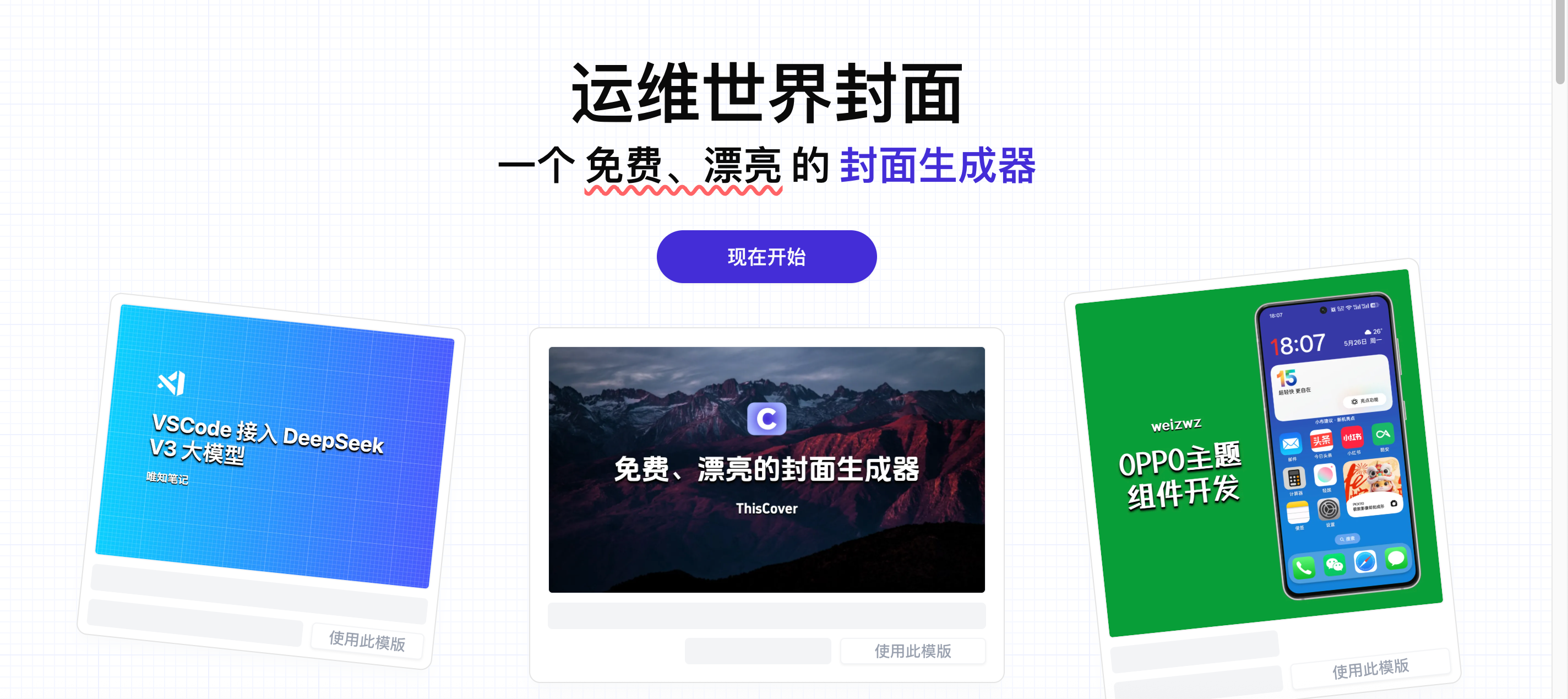
A free, beautiful cover generator. 一个免费、漂亮的封面生成器
部分截图
桌面端
移动端
小红书

演示
官方demo
如果觉得操作繁琐,可以直接使用官方演示版本。
部署方法
使用Docker安装
本教程采用 Docker 方式进行安装部署,操作简单快捷。

准备条件
1)一台服务器
我们以莱卡云 VPS 和飞牛 NAS 为例进行演示。
如需 VPS,可参考以下配置信息及资源占用情况:
莱卡云官网
本期 Docker 容器资源占用情况如下(仅供参考),不到 60M:

2)本教程使用的项目
本教程使用的官方 GitHub 地址:
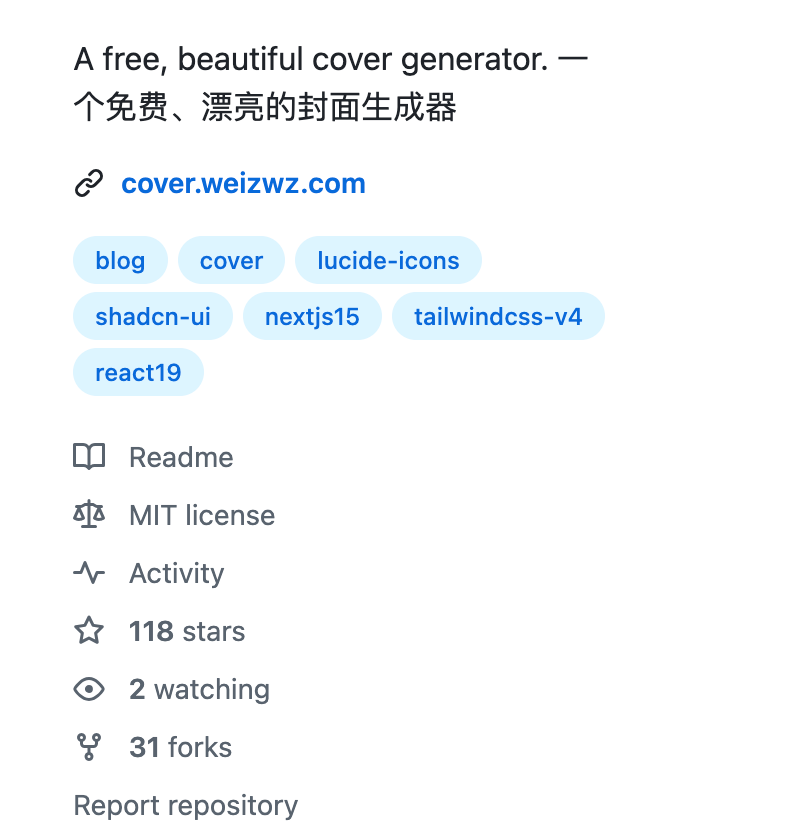
原项目地址:
该项目使用的 Docker 镜像地址:
https://hub.docker.com/r/ywsj/cover
该项目支持 x86 架构和 ARM 架构的 CPU。

如需修改网页内容,可访问我的 GitHub 查看:
3)申请图片 API
NEXT_PUBLIC_API_ACCESS_KEY 即 Unsplash API,需要到官网申请:
https://unsplash.com/developers
注册账号并验证邮箱,确保账号状态正常。
然后新建一个应用:
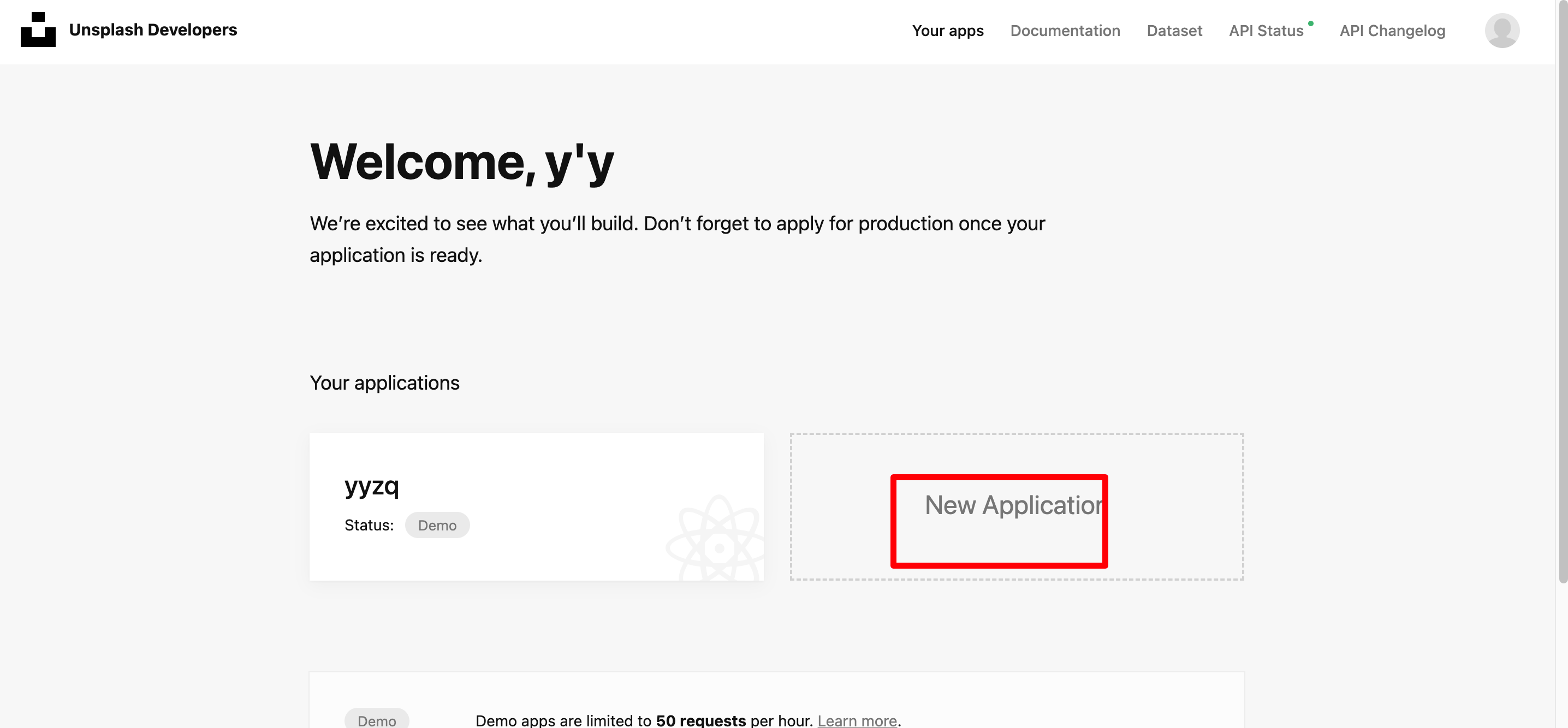
演示应用每小时请求次数上限为 50 次,个人使用完全足够。
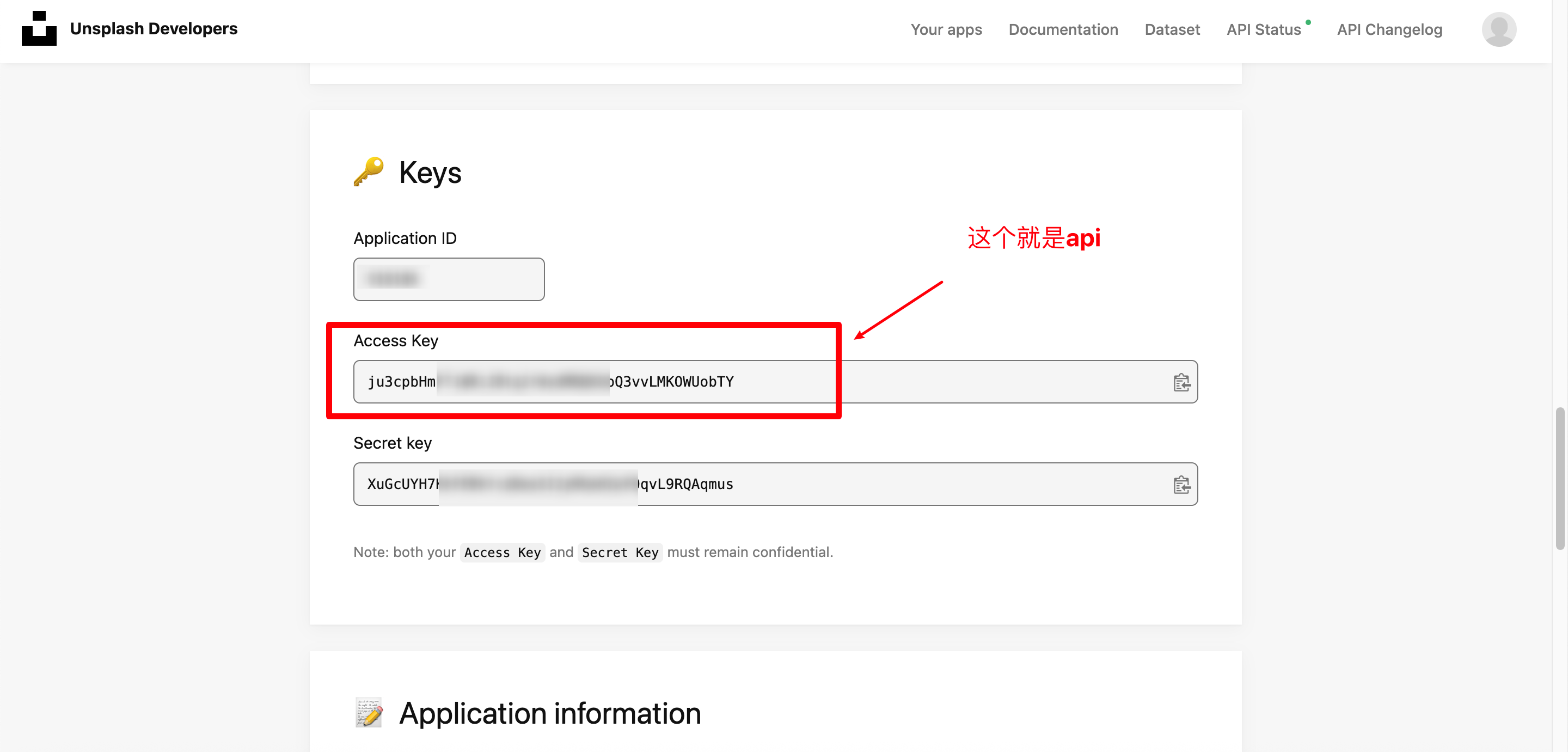
完成后备用。
4)域名(必选)
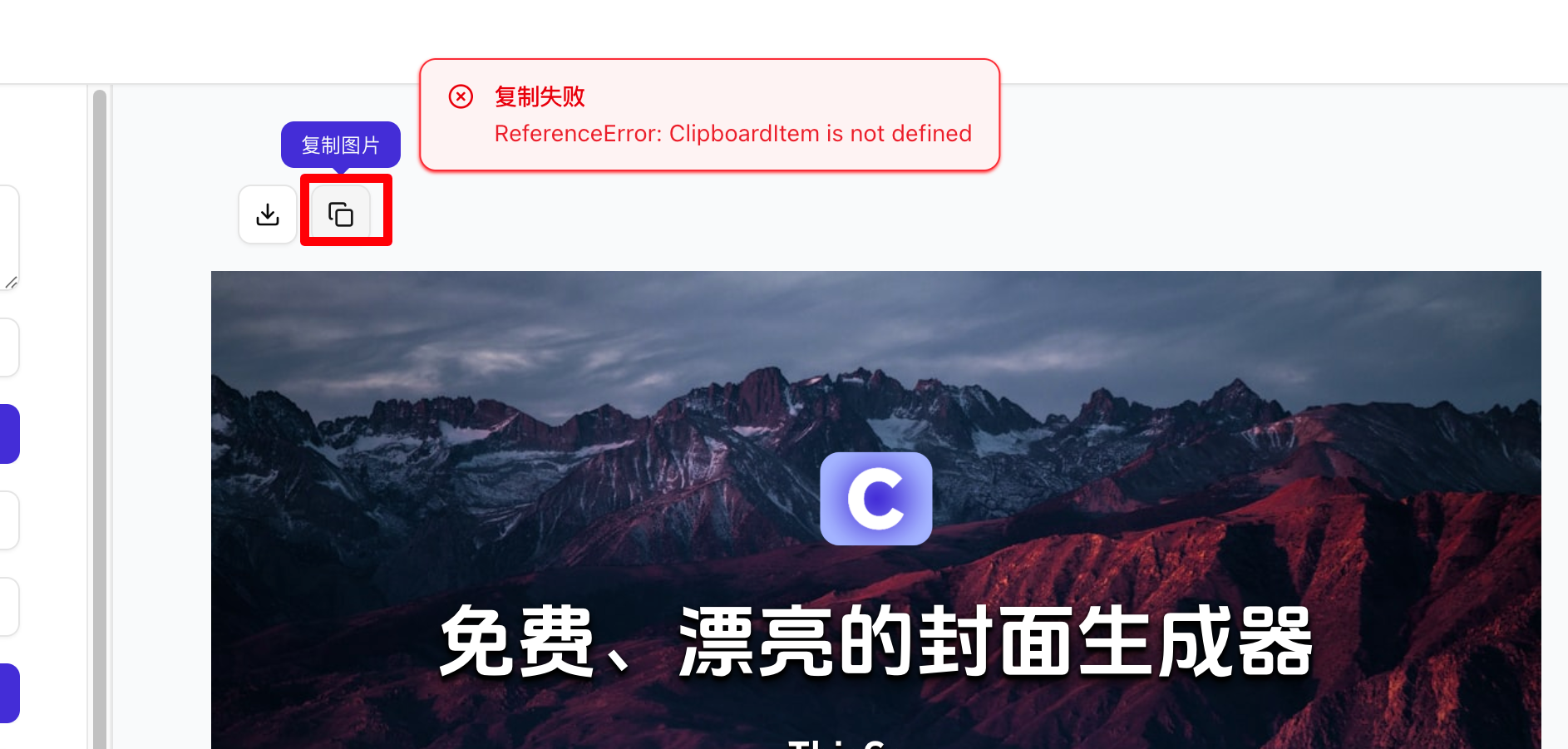
该项目需要配置域名和证书,否则部分复制功能可能无法使用。
① VPS 部署
一、Docker 环境部署
在 VPS 上安装 Docker 和 Docker-Compose:
Docker 官方安装文档(英文):
https://duan.yyzq.eu.org/docker-001
Docker-Compose 官方安装文档(英文):
https://duan.yyzq.eu.org/docker-002
CentOS 安装 Docker 和 Docker-Compose(中文):
https://duan.yyzq.eu.org//03
Ubuntu 安装 Docker 和 Docker-Compose(中文):
https://duan.yyzq.eu.org//04
推荐直接使用一键脚本
Docker 安装脚本
bash <(curl -sSL https://cdn.jsdelivr.net/gh/SuperManito/LinuxMirrors@main/DockerInstallation.sh)
Docker-Compose 安装脚本
curl -L "https://github.com/docker/compose/releases/latest/download/docker-compose-$(uname -s)-$(uname -m)" -o /usr/local/bin/docker-compose && chmod +x /usr/local/bin/docker-compose
二、部署命令
登录服务器,使用 root 账户执行以下步骤。
2.1 Docker Run 命令
docker run -d
  --name cover-app   # 容器名称
  -p 4000:3000   # 端口映射:宿主机4000 -> 容器3000
  -e NEXT_PUBLIC_API_ACCESS_KEY=ju5cpbHmFTiWRiJBtq6rWxdMBQKUbQ3vvLMKOWUobTY   # Unsplash API Key
  -e NEXT_PUBLIC_API_ICONIFY_URL=https://api.iconify.design   # Iconify API 地址
  -e TZ=Asia/Shanghai   # 时区设置
  --restart always   # 自动重启
  ywsj/cover:latest  # 镜像
📌 补充说明:
访问地址:http://你的服务器IP:4000
NEXT_PUBLIC_API_ACCESS_KEY:
需要前往 Unsplash 开发者平台申请(免费)。
如果在国内服务器部署,建议:
搭配 CDN 或代理,否则图片加载可能较慢。
2.2 Docker-Compose 命令
创建一个目录并进入:
mkdir cover ;cd cover
然后新建 docker-compose.yml 文件:
vim docker-compose.yml
services:
  cover-tool:  # 服务名称为 cover-tool
    image: ywsj/cover:latest  # 使用已构建的镜像 ywsj/cover:latest
    container_name: cover-app  # 容器名称设置为 cover-app
    restart: always  # 容器异常停止时自动重启
    ports:
      - "4000:3000"  # 将容器的 4000 端口映射到主机的 3000 端口
    environment:
      - NEXT_PUBLIC_API_ACCESS_KEY=ju5cpbHmFTiWRiJBtq1rWxdMBQKUbQ3vvLMKOWUobTY  # NEXT_PUBLIC_API_ACCESS_KEY 即 unsplash api,需要到官网申请 https://unsplash.com/developers
      - NEXT_PUBLIC_API_ICONIFY_URL=https://api.iconify.design  # 设置 Iconify 图标 API 的 URL
      - TZ=Asia/Shanghai  # 设置容器时区为上海时间(Asia/Shanghai)
三、执行容器运行命令
docker-compose up -d #运行容器
docker-compose ps #查看是否启动成功
正常启动后效果如下:
docker-compose ps
NAME        IMAGE               COMMAND                SERVICE      CREATED         STATUS         PORTS
cover-app   ywsj/cover:latest   "/app/entrypoint.sh"   cover-tool   5 seconds ago   Up 4 seconds   0.0.0.0:4000->3000/tcp
四、Web 界面
打开 Web 页面使用:
成功启动后,需开放对应端口(4000)的防火墙,即可通过 Web 端访问。
主界面
http://ip:4000
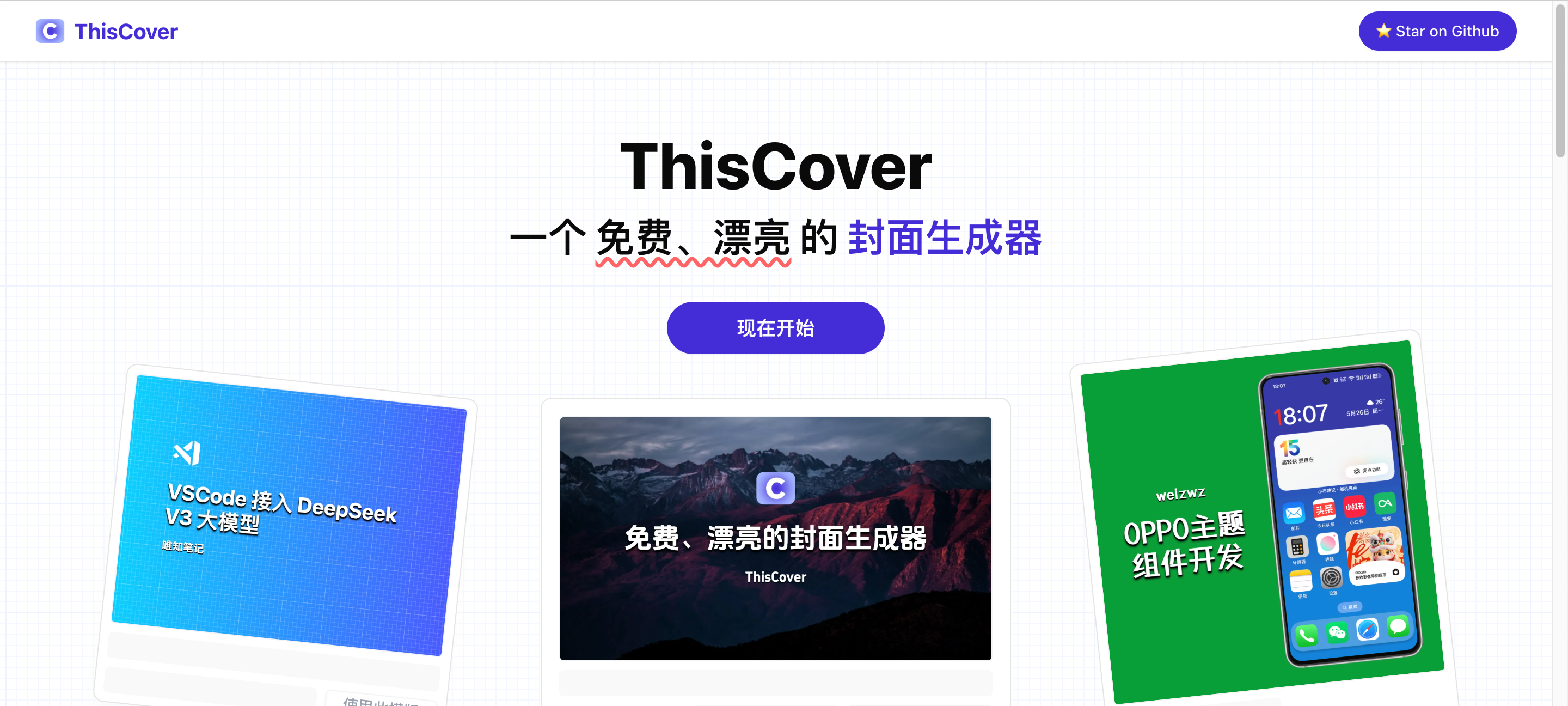
此时复制图片功能还无法正常使用,需要绑定域名和证书,具体可参考之前的教程。
② 飞牛 NAS 部署
直接复制以上 VPS 的 Compose 配置即可:
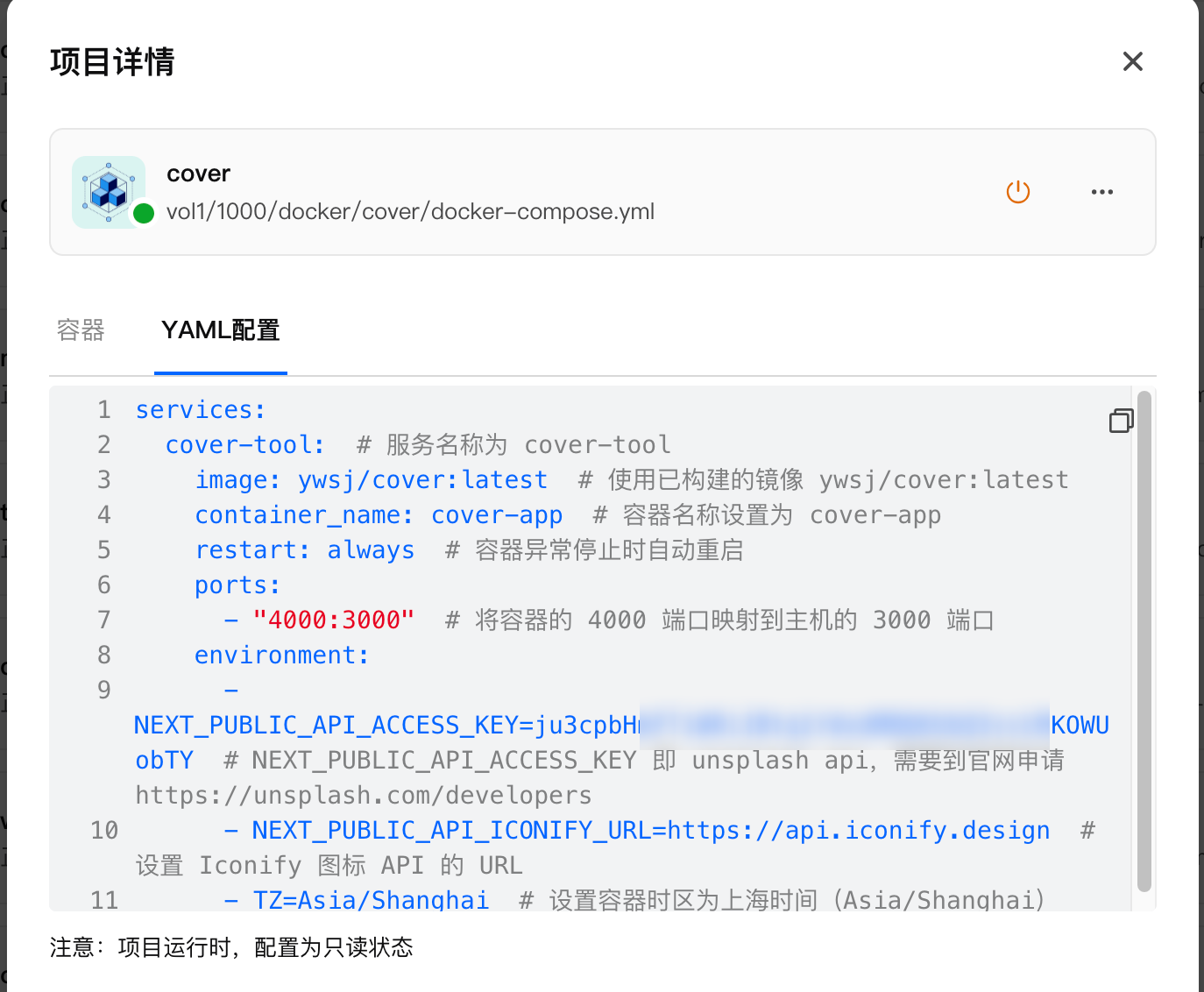
启动成功后:
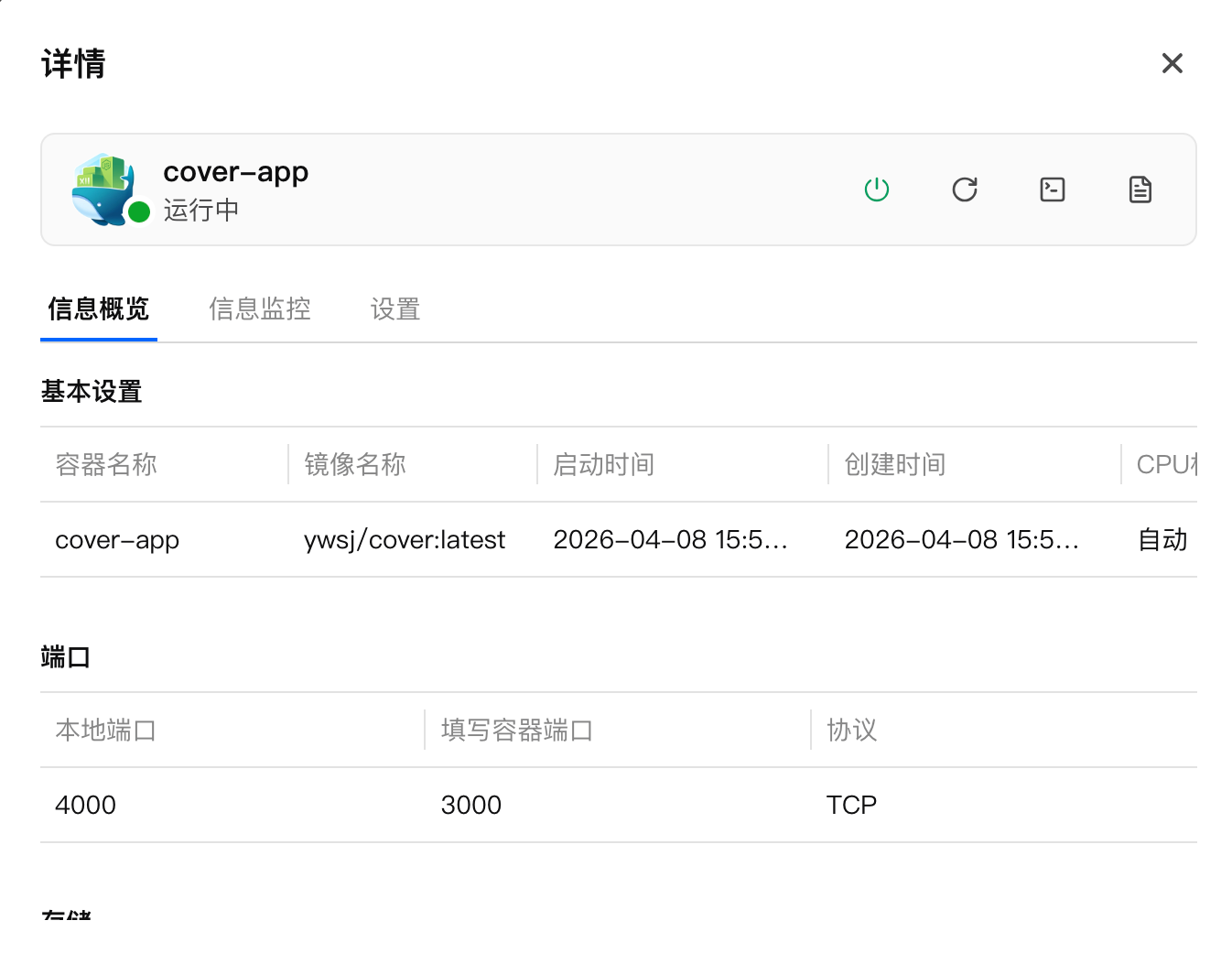
然后在浏览器中输入 NAS 的 IP 地址加端口 4000,即可打开界面。
绑定域名
该项目必须绑定域名才能正常使用。
绑定域名的教程请参考以下内容:
绑定域名视频教程
B 站
YouTube
绑定域名可参考:
NginxProxyManager:
https://duan.yyzq.eu.org//npm-ch
如有任何问题,欢迎留言或直接咨询。
如有任何问题,欢迎留言或直接咨询。
如有任何问题,欢迎留言或直接咨询。
欢迎关注我们的微信公众号!