 安卿辰博客
安卿辰博客前言
一直以来,我都在为大家分享各式各样的Docker应用,通常这些应用部署在Linux系统或NAS中。其实,在MAC系统上使用Docker和docker-compose部署应用同样非常便捷,今天就来详细介绍具体的安装和使用方法。
准备条件
1)一台MAC电脑
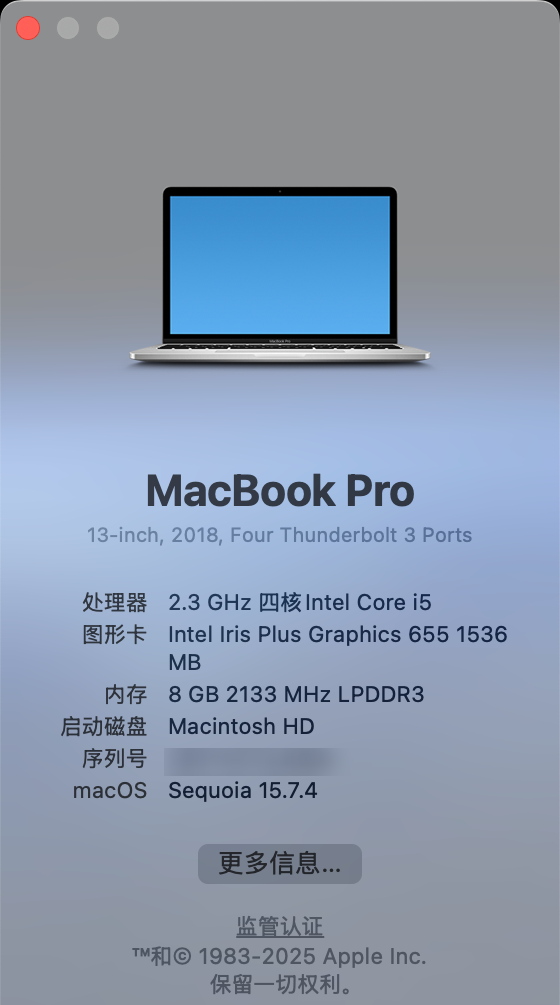
我本次演示使用的是Intel芯片的MAC版本,M1/M2/M3/M4芯片也同样适用
如需VPS,可参考以下信息
莱卡云官网
2)本教程使用到的项目
Docker官网
一个更安全的容器生态系统,造福每个人
免费的加固镜像为每位开发者提供了一个可靠的起点,并提供了包含SLA、合规性以及延长生命周期安全性的企业级选项。
docker-hub官网
一、什么是 Docker?
Docker是一个开源的容器化平台,它允许你将应用程序及其依赖项打包成轻量级的容器,从而实现“一次构建,随处运行”的目标。
二、在 Mac 上安装 Docker
方式一:Docker Desktop(推荐)
-
下载安装包
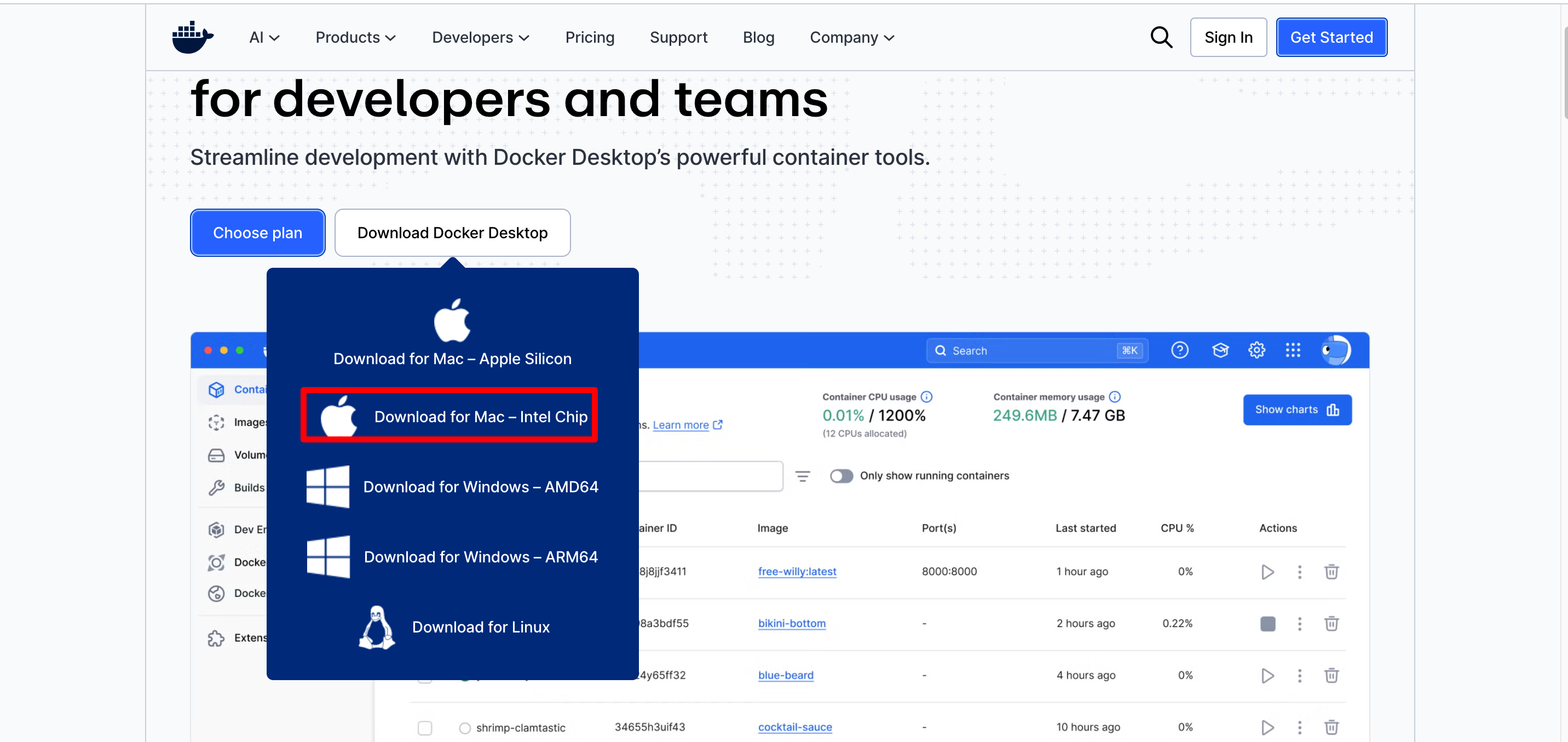
请访问Docker官网:https://www.docker.com/products/docker-desktop
点击“Download for Mac”,根据你的电脑芯片选择Apple Silicon(M系列)或Intel芯片版本
例如,我使用的是Intel版本

-
安装步骤
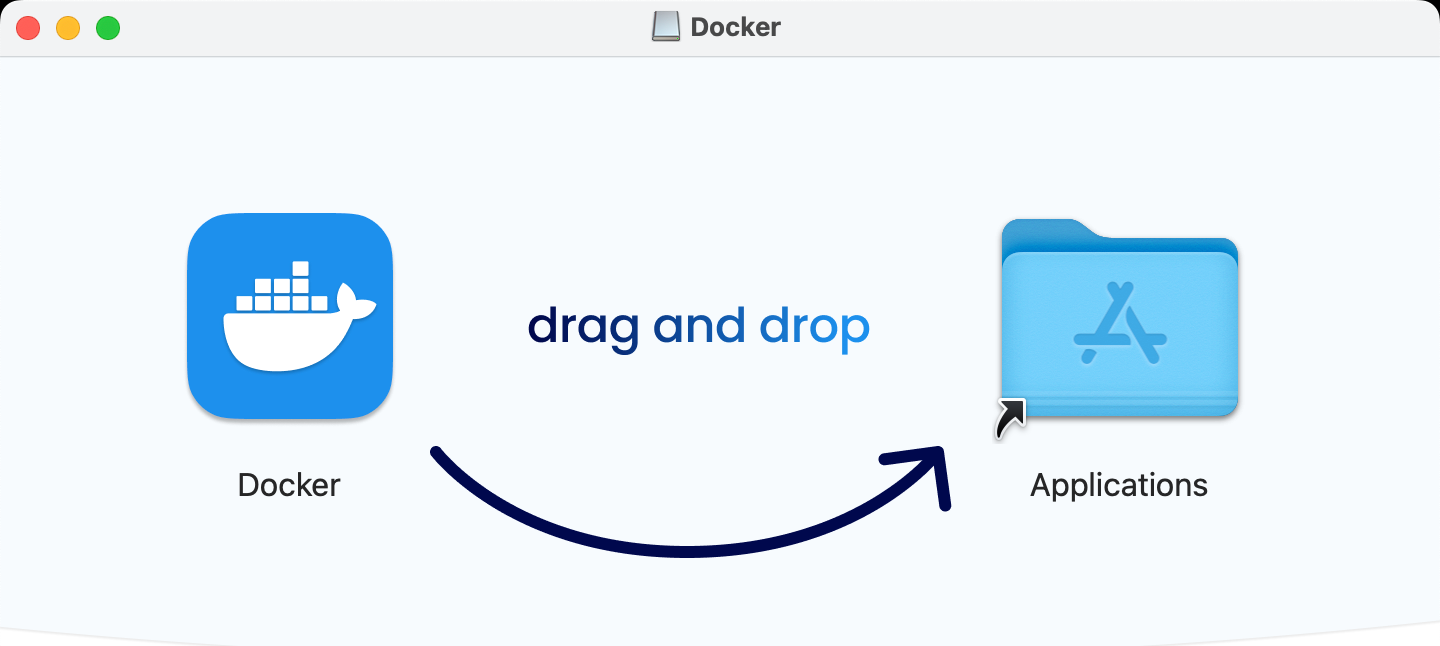
- 双击
.dmg文件 - 将Docker.app拖入“应用程序”文件夹
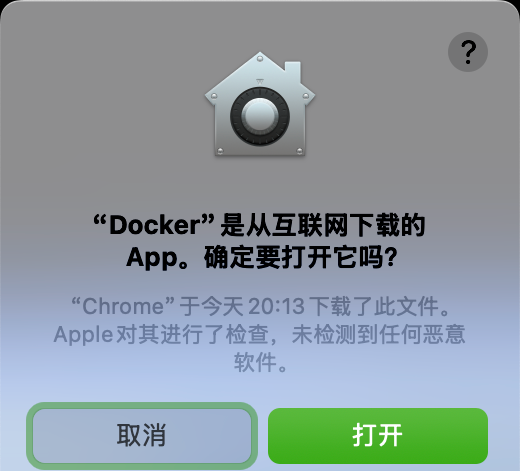
- 首次启动时,需要授权Docker Desktop访问系统功能
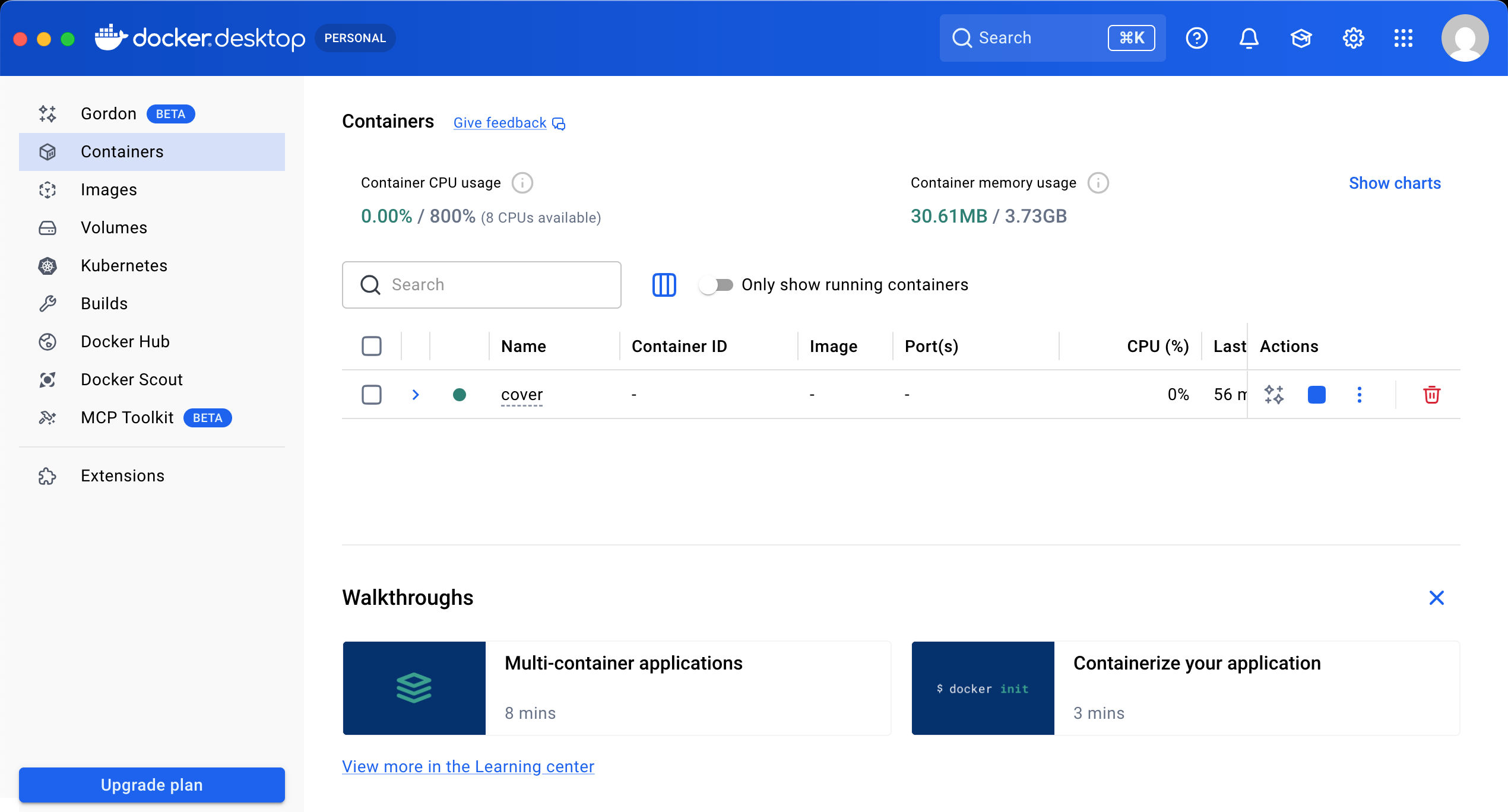
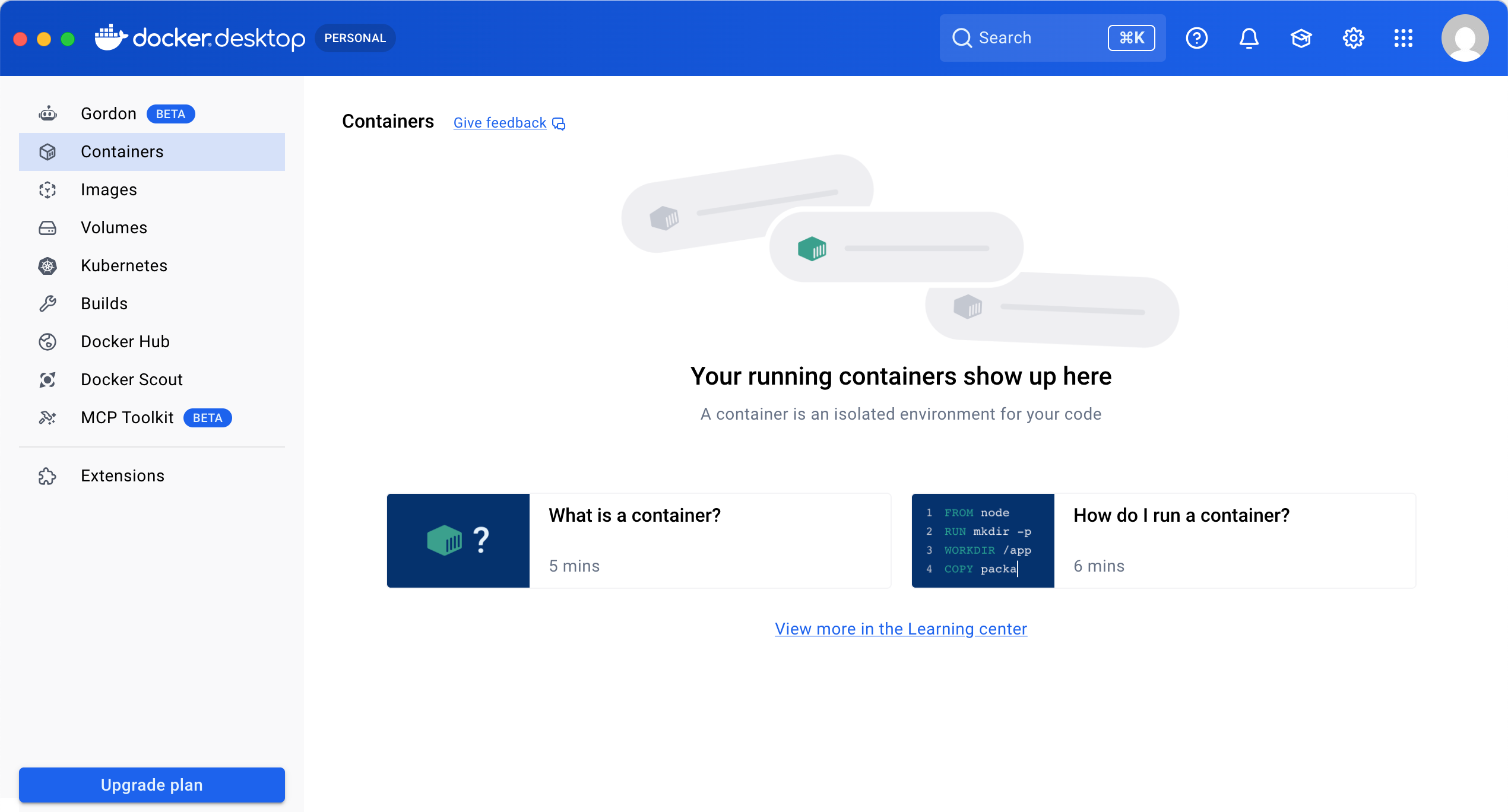
启动成功后界面如下
- 双击
-
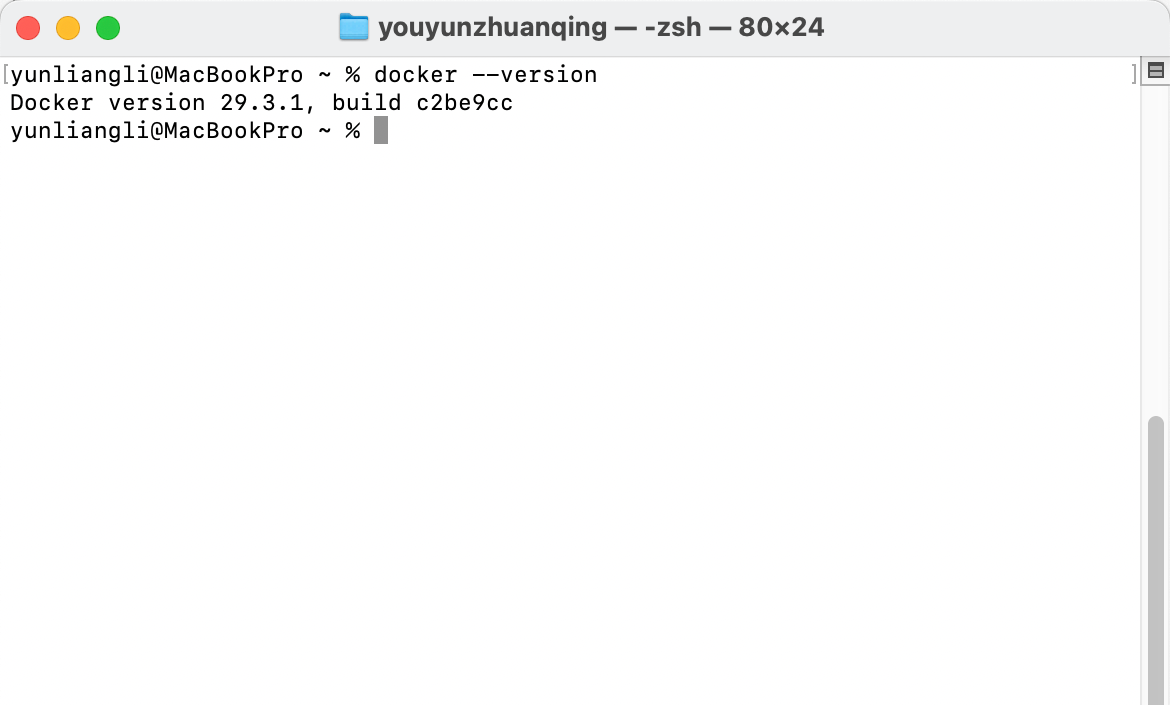
验证安装
打开终端,输入以下命令:docker --version若显示版本号,则表示安装成功。
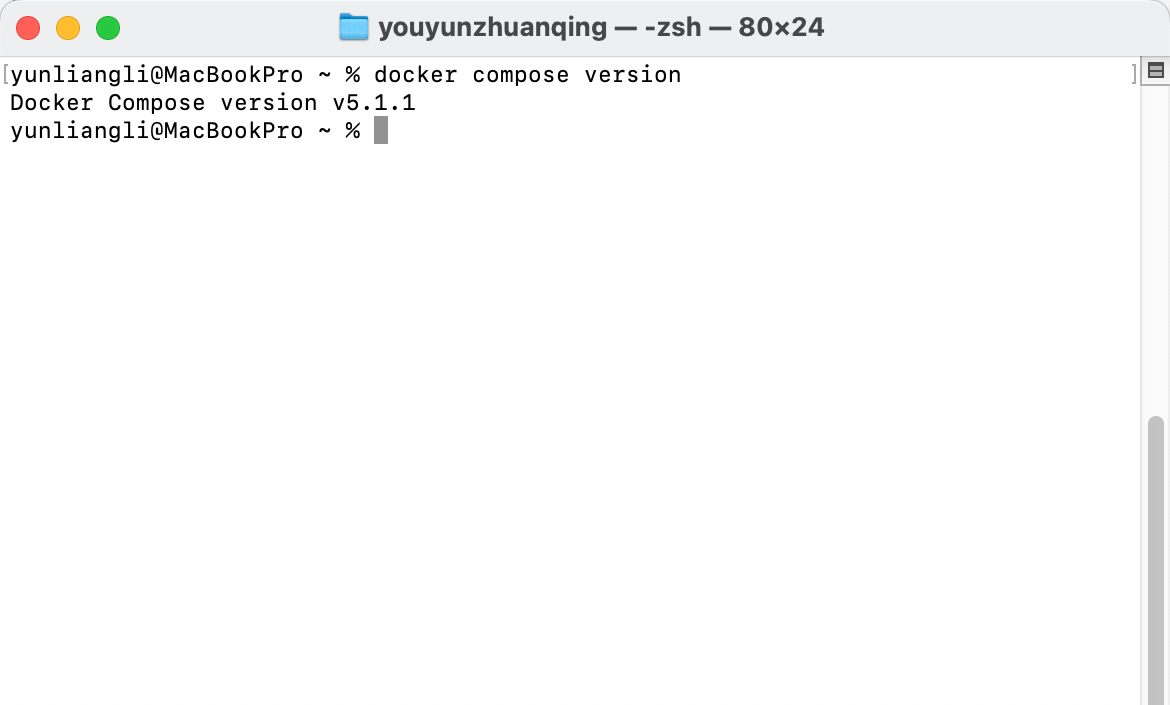
新版本的Docker已内置Compose,无需单独安装
注意:新版本中的docker-compose
没有连接符号
可以使用以下命令查看Compose版本
docker compose version
方式二:OrbStack(轻量替代品)
如果你觉得Docker Desktop过于臃肿,不妨试试OrbStack:
- 下载地址:https://orbstack.dev
- 安装后功能与Docker Desktop兼容,但更轻量且省电
三、Docker 基本概念
- 镜像(Image):相当于一个模板,类似于编程中的“类”的概念
- 容器(Container):镜像的运行实例,类似于“对象”
- Dockerfile:用于构建镜像的配置文件
四、部署一个简单应用
以上期视频中分享的Cover封面为例
首先创建一个目录,并进入该目录
mkdir cover ;cd cover
然后新建一个docker-compose.yml文件
vim docker-compose.yml
services:
  cover-tool:  # 服务名称为 cover-tool
    image: ywsj/cover:latest  # 使用已构建的镜像 ywsj/cover:latest
    container_name: cover-app  # 容器名称设置为 cover-app
    restart: always  # 容器异常停止时自动重启
    ports:
      - "4000:3000"  # 将容器的 4000 端口映射到主机的 3000 端口
    environment:
      - NEXT_PUBLIC_API_ACCESS_KEY=ju5cpbHmFTiWRiJBtq1rWxdMBQKUbQ3vvLMKOWUobTY  # NEXT_PUBLIC_API_ACCESS_KEY 即 unsplash api,需要到官网申请 https://unsplash.com/developers
      - NEXT_PUBLIC_API_ICONIFY_URL=https://api.iconify.design  # 设置 Iconify 图标 API 的 URL
      - TZ=Asia/Shanghai  # 设置容器时区为上海时间(Asia/Shanghai)
执行容器运行命令
启动容器
docker compose up -d
检查是否启动成功
docker compose ps
正常启动后的效果如下
docker compose ps
NAME        IMAGE               COMMAND                SERVICE      CREATED          STATUS          PORTS
cover-app   ywsj/cover:latest   "/app/entrypoint.sh"   cover-tool   57 minutes ago   Up 32 minutes   0.0.0.0:4000->3000/tcp, [::]:4000->3000/tcp
五、常用 Docker 命令
| 命令 | 作用 |
|---|---|
docker ps |
查看运行中的容器 |
docker ps -a |
查看所有容器 |
docker stop <container_id> |
停止容器 |
docker rm <container_id> |
删除容器 |
docker rmi <image_id> |
删除镜像 |
docker logs -f <container_id> |
查看容器日志 |
六、常见问题
Q:Docker Desktop 启动失败怎么办?
A:请检查是否已开启HyperKit/Virtualization,或者尝试重新安装。
Q:镜像下载速度太慢?
A:可以配置国内镜像加速器,在Docker守护进程设置中添加以下内容:
{"registry-mirrors": ["https://1ms.run"]}
桌面端添加国内镜像源的方法
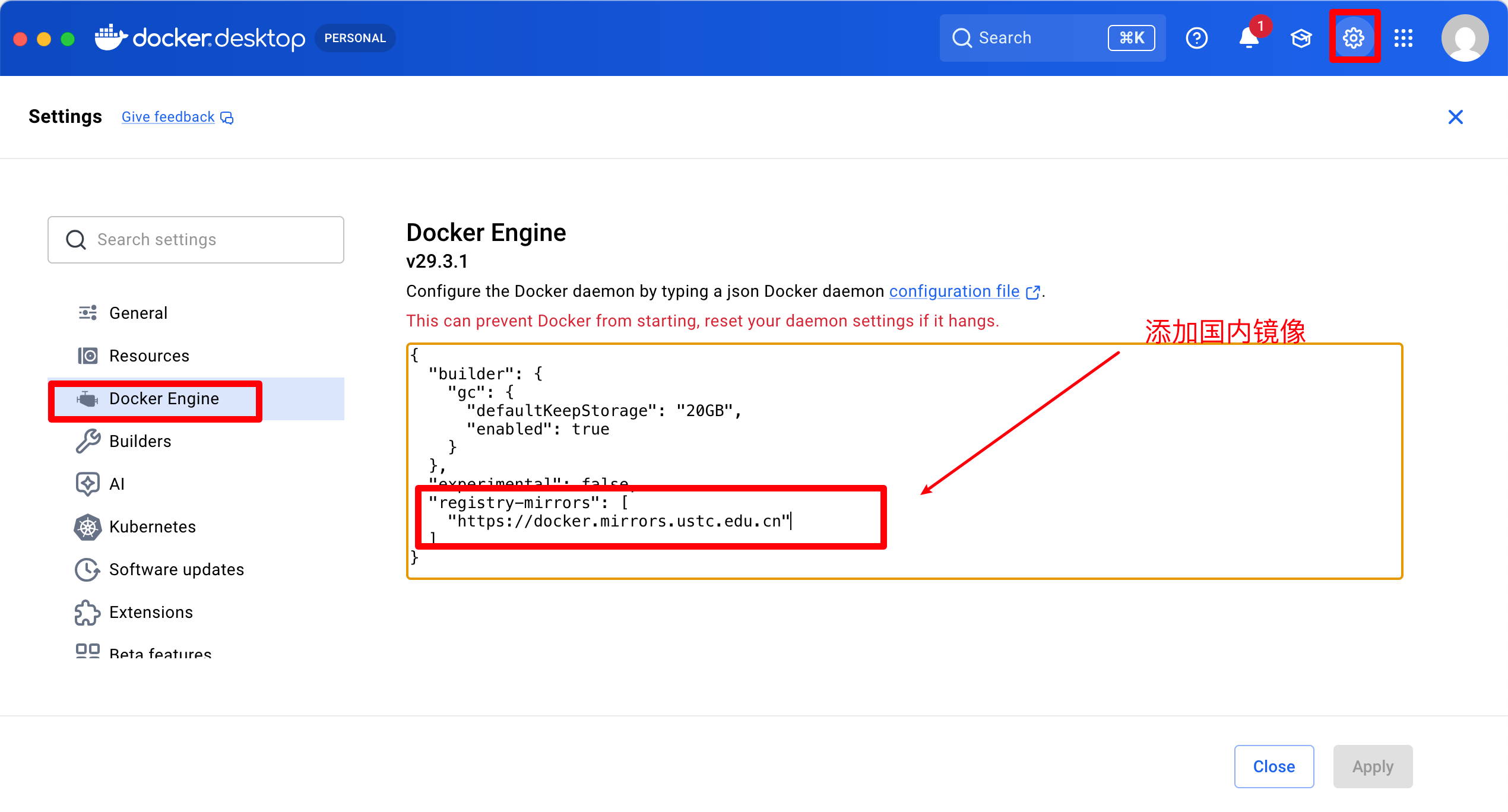
{
  "builder": {
    "gc": {
      "defaultKeepStorage": "20GB",
      "enabled": true
    }
  },
  "experimental": false,
  "registry-mirrors": [
    "https://1ms.run"
  ]
}
Q:如何清理磁盘空间?
docker system prune -a
Q:MAC系统的架构问题
搭载Intel芯片的老款MAC设备均为x86架构
因此适合支持amd64的Docker应用
而搭载M1/M2/M3/M4芯片的MAC设备均为ARM架构
因此适合支持arm64的Docker应用
这一点需要特别注意
Docker镜像国内仓库分享
以下信息来源于GitHub
截至2026年3月8日,亲测目前国内仍可使用的Docker镜像
| DockerHub镜像仓库 | 镜像加速器地址 |
|---|---|
https://docker.1panel.live/(限制只能中国地区) |
|
| 毫秒镜像 | docker.1ms.run |
| Docker离线镜像下载 | https://proxy.vvvv.ee |
| Docker Proxy 镜像加速 | dockerproxy.net |
| Docker Proxy 镜像加速 | https://dockerproxy.link |
https://docker.m.daocloud.io |
|
| xdark.top(需赞助拉取) | |
| 容器镜像管理中心 - Docker & GitHub | https://registry.cyou |
| 腾讯云(只支持内网访问,不支持外网域名访问加速。轻量应用服务器 安装 Docker 并配置镜像加速源) | https://mirror.ccs.tencentyun.com |
| 阿里云(需登录,系统分配) | https://<your_code>.mirror.aliyuncs.com |