 安卿辰博客
安卿辰博客本文由 安卿辰博客 编辑整理发布,内容来源于互联网公开资料。如需转载或引用,请注明出处。
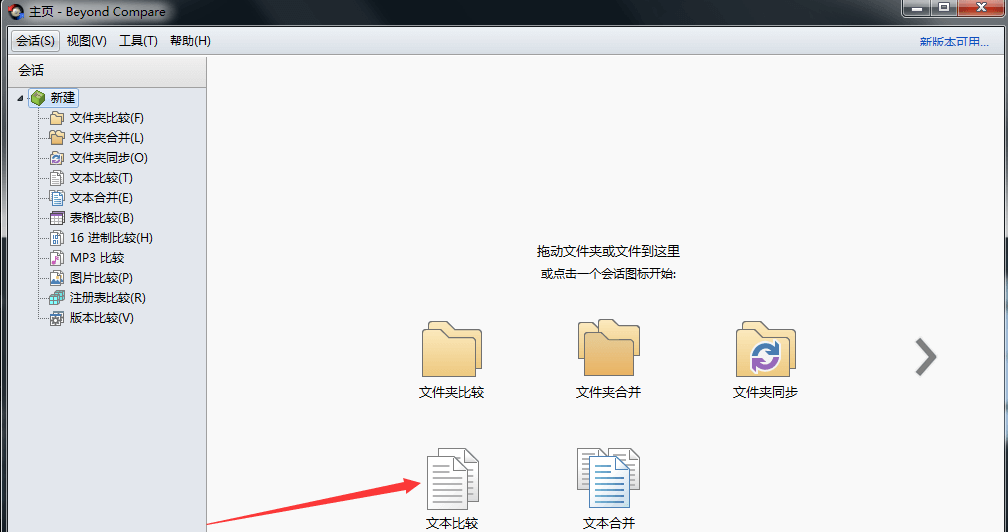
运行BCompar后,程序主界面即呈现如下所示。接着点击功能栏中的【文本比较】按钮,即可进入对应的窗口界面。
用户点击左侧窗口“在此输入文件夹”栏右侧的【文件夹】图标,弹出“打开文件系统上的文件-左边”窗口,从中找到并选中待比较的文本。随后,点击右侧窗口相同位置的文件夹图标,打开用于对比的文件。
您可以通过对比查看默认文本的差异,系统会自动对这些差异进行标记。
用户可根据实际需求,自定义待比较的文本类型与语言,以获取所需的对比结果。
5. 提供显示全部内容、仅显示差异、仅显示相同部分、显示上下文以及忽略非关键差异等多种查看方式,您可根据实际需求灵活选择,以便更高效地进行对比分析。
此外,用户可点击【视图】按钮,依据需求选择相应的比对查看功能,支持16进制细节、语法高亮、网页视图以及对齐方式细节等选项。
软件说明:
基于简体中文版本,原生便携式处理支持在资源管理器中添加右键菜单。
无需进行注册或激活,移除已验证的集成授权密钥,同时阻断网络验证请求。
去除界面中的网络连接横幅,移除选项中的升级检测,删除帮助菜单里的无用项。
- 屏蔽升级检测功能,禁止对升级进行检测。
- 7z.dll模块已更新至正式版,版本号为24.08。
- 新增通过右键菜单进行批处理添加的选项
- 针对WinPE环境,右键菜单已加入特殊支持处理。