 安卿辰博客
安卿辰博客想请教各位,在日常使用 AI 辅助编程时,你们倾向于选择具备图形界面的 GUI 工具,还是偏好无界面的 CLI 命令行方式?最近 xiaoz 打造了一款名为 Zacp 的工具,它的核心功能在于将那些仅支持 CLI 模式的 Agent 无缝接入到 WebUI 中,从而让用户能够在浏览器中轻松使用。目前,Zacp 已经成功适配了 Codex cli、Pi Agent、OMP、Reasonix、Grok Build 等多款主流 Agent,同时也支持任何遵循 ACP 协议的 CLI Agent 进行自定义对接。
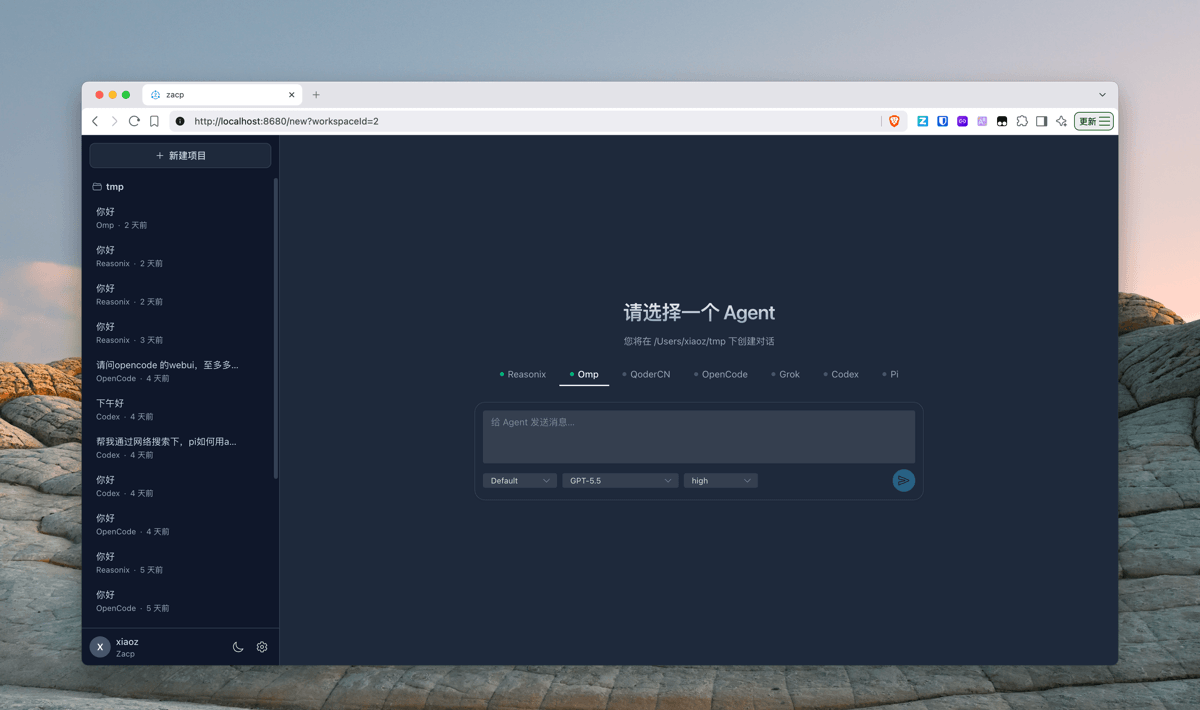
Zacp已在Github开源:
Zacp的诞生契机
xiaoz 日常编码最频繁使用的工具是 OpenCode,此前在文章《OpenCode上手指南:我的AI编程方案》中也分享过相关体验。OpenCode 的功能设计让他用起来得心应手,但内存管理却成了困扰他的短板。随着使用时间的延长,OpenCode 的内存占用会持续攀升,通常轻松突破 1GB,严重时甚至达到数 GB 级别。这种资源消耗促使他开始探索其他替代方案。
在寻找过程中,他先后体验了 Codex 和 Zcode 的桌面版本,这两款产品在功能上确实无可挑剔,资源占用却同样居高不下。但对于 xiaoz 而言,他需要的仅仅是一个纯粹的编码工具,并不需要如此丰富的功能集合。
于是,他将目光锁定在了一些内存控制表现出色的 CLI 工具上(例如 jcode),然而这些工具缺少 GUI 或 WebUI 支持,操作体验不够直观,工作效率也打了折扣(毕竟他已经习惯了 OpenCode 的 WebUI 交互方式)。机缘巧合之下,他接触到了通用的 ACP 协议,并且发现大多数 CLI Agent 都已兼容这一协议。一个想法由此萌生——既然 CLI 工具本身不提供友好的可视化界面,何不借助 ACP 协议来为其补上这一环?Zacp 因此应运而生,这也让他不再受限于某个特定的 CLI Agent。
核心功能一览
- 多 Agent 集成:兼容 Codex cli、Reasonix cli、Grok Build、Pi、Omp、Qoder、Jcode 等众多 CLI Agent
- Web 聊天界面:支持多会话管理、Agent 快速切换,流式输出实时呈现
- 实时通信机制:基于 WebSocket 构建,实现低延迟消息传递与权限回传
- 权限确认流程:Agent 执行操作前需在 Web 端获得你的手动批准
- 并行处理能力:最多支持 3 个任务同时运行
- 智能资源回收:Agent 超时后自动释放内存,下次调用时快速恢复
- 灵活热管理:在设置页面即可随时启用或禁用 Agent,无需重启服务
- 数据持久存储:历史记录保存至本地 SQLite,重启后数据不丢失
- 单文件部署:一个可执行文件整合前端与配置,下载即可使用
- 登录安全保护:可选开启用户名与密码验证机制
- 便捷安装更新:自动识别系统与架构,覆盖全平台支持
- 文件管理功能:支持文件上传、编辑、删除及重命名操作
- Git 集成面板:快速查看仓库当前状态
- 主题模式切换:深色与浅色主题自由选择
适用场景分析
理想使用场景
- 当你长期依赖某个 CLI Agent 进行开发,但官方并未提供可视化界面时,Zacp 可作为桥梁
- 当你有远程访问需求时,Zacp 的 WebUI 能力让跨平台访问变得简单便捷
- 如果你追求纯粹的编码体验,不想被繁重功能所累,Zacp 值得一试
- 当你有多个 Agent 需要协同并行工作时,Zacp 能很好地满足这一需求
不建议使用的情况
- 如果你更偏好纯 CLI 操作,不需要任何可视化界面
- 如果你习惯 GUI 工具,且对内存占用不太敏感
- 如果你日常只用单一 Agent,没有多 Agent 切换的需求
- 如果你需要更高级的能力(如浏览器操控、电脑控制等),Zacp 可能力不能及
Zacp 并非全能工具,它更像是站在巨人肩膀上的赋能者,为那些原本缺乏 Web 访问能力的 Agent 提供了浏览器端的使用入口。
举例来说,当 Zacp 接入 Codex cli 后,整体变得更加轻量化,同时具备了浏览器访问能力,但在功能丰富度上仍不及 Codex 桌面版。因此,Zacp 未必适合所有用户。
界面预览
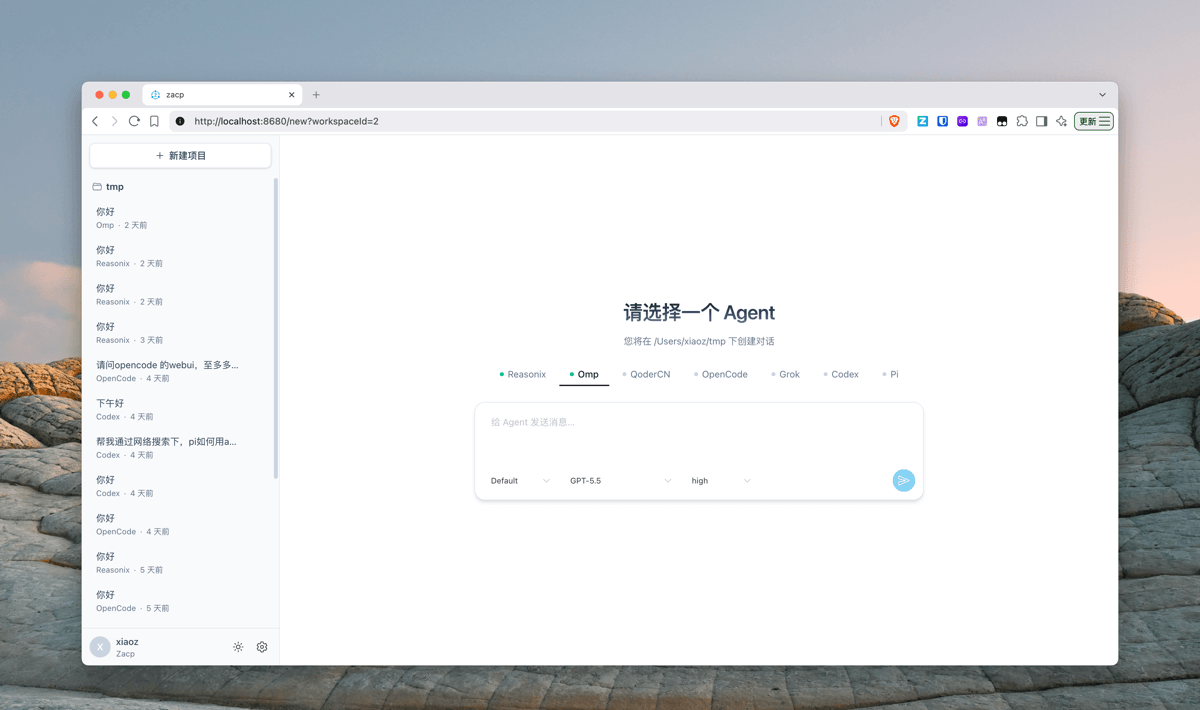
主界面设计,支持多种 Agent 灵活切换。
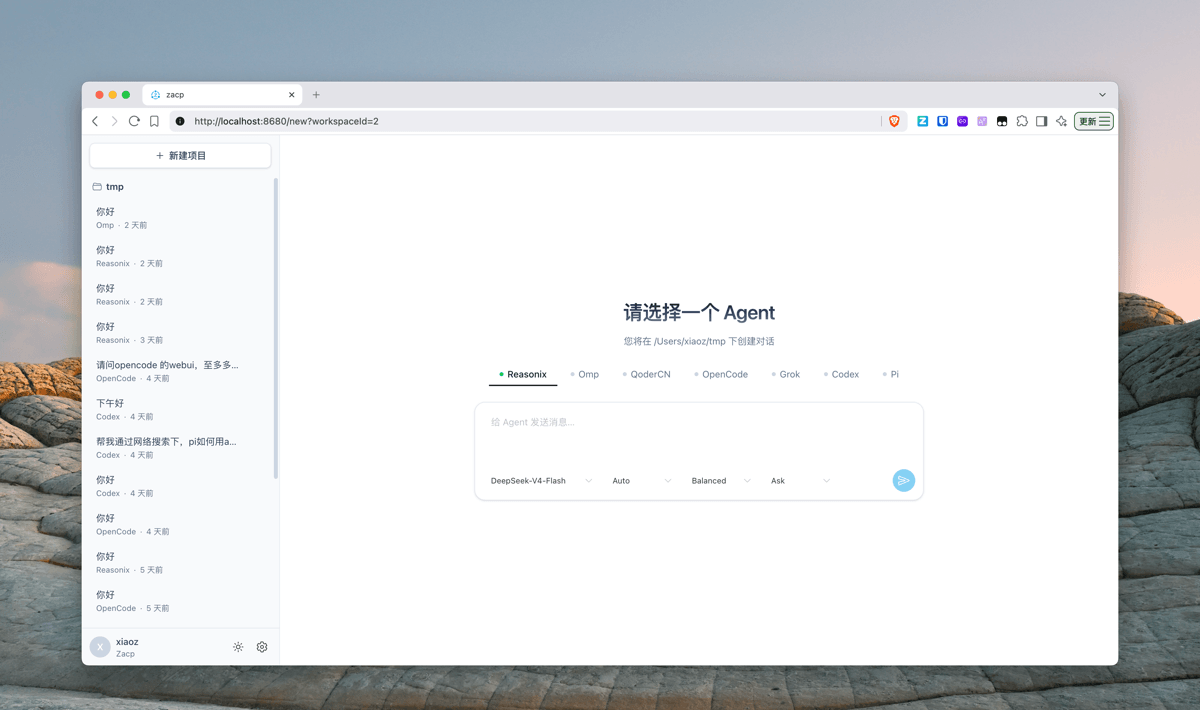
对话界面中,你可以直接向 Agent 下达开发任务,右侧面板集成了文件管理器与 Git 状态展示。
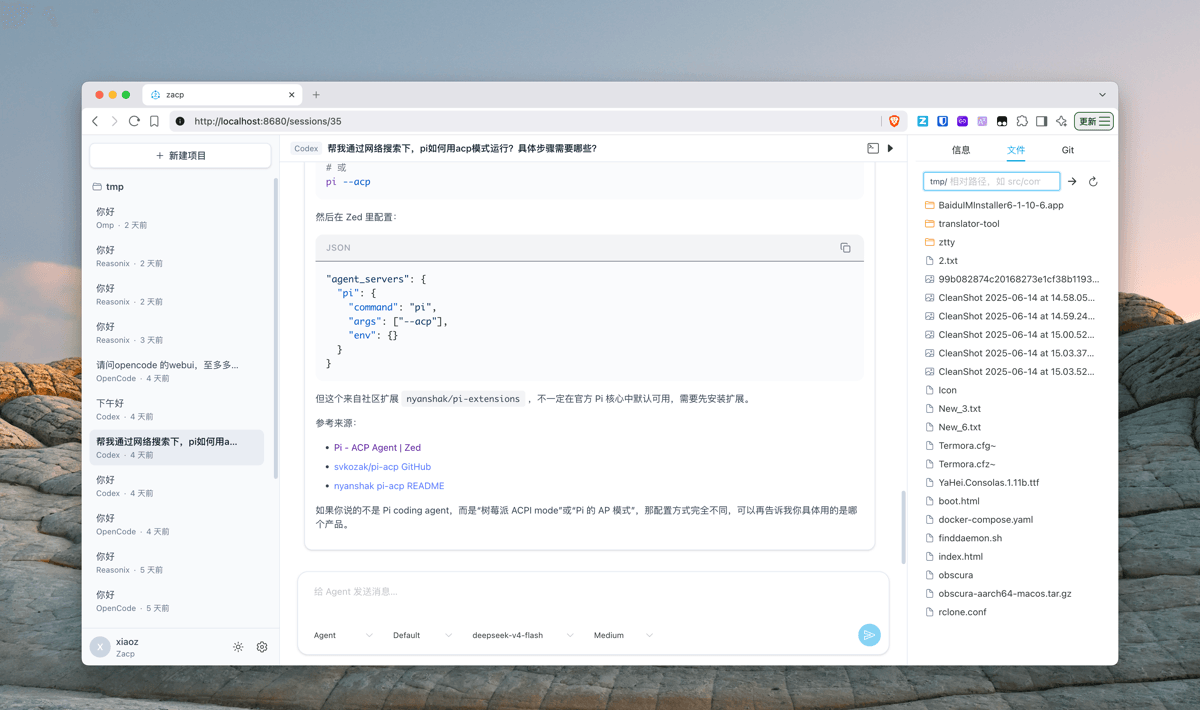
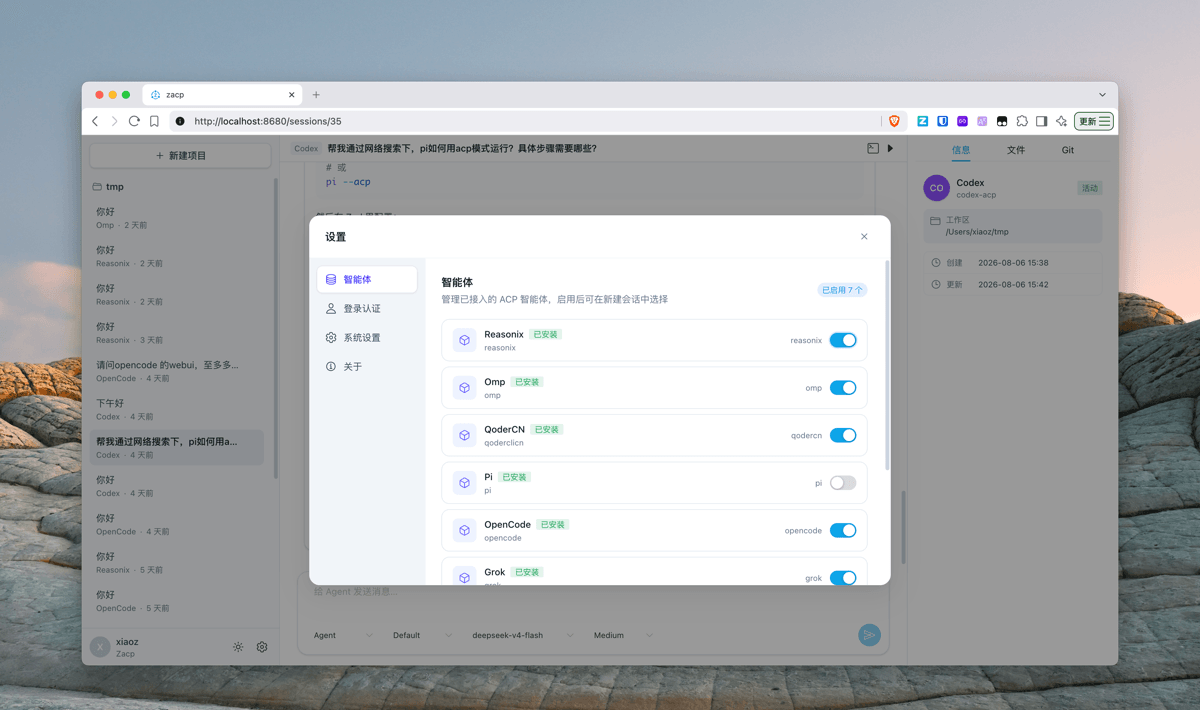
在设置页面中,可以轻松启用或停用各个 Agent。
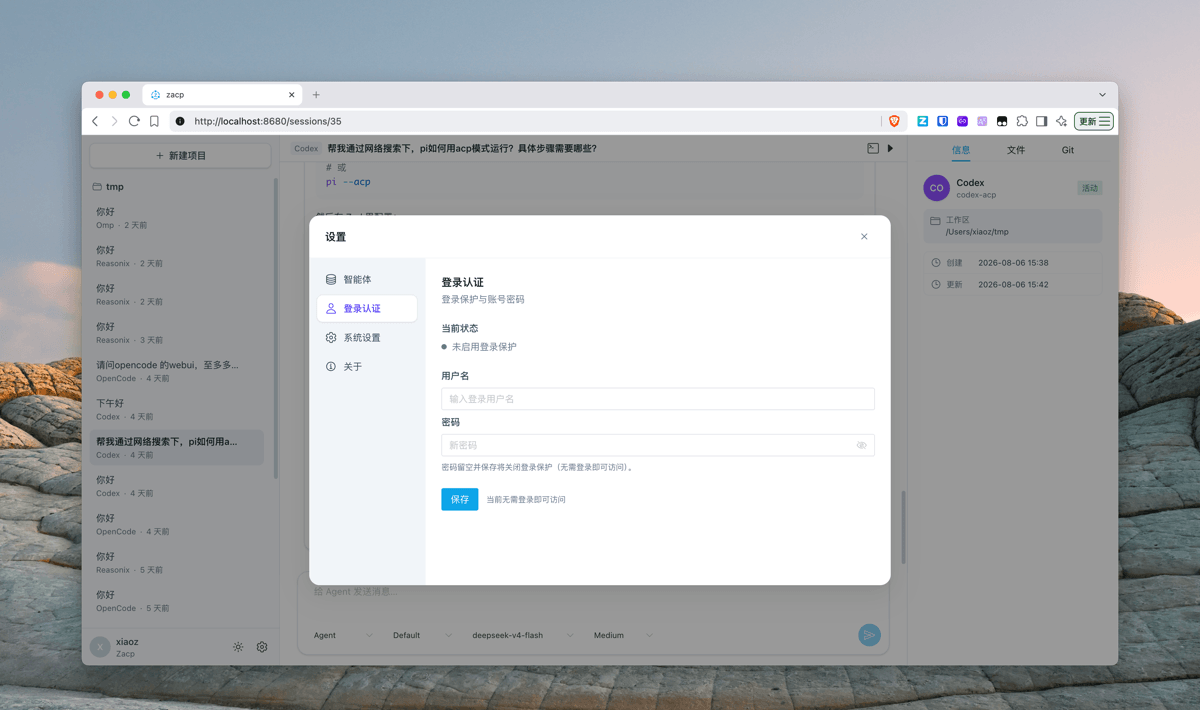
若需外网访问,Zacp 提供了登录保护功能,在【登录认证】中设置账号密码即可保障公网访问安全。
支持暗色与亮色主题一键切换。
Zacp 基于 Golang 开发,内存占用表现出色。
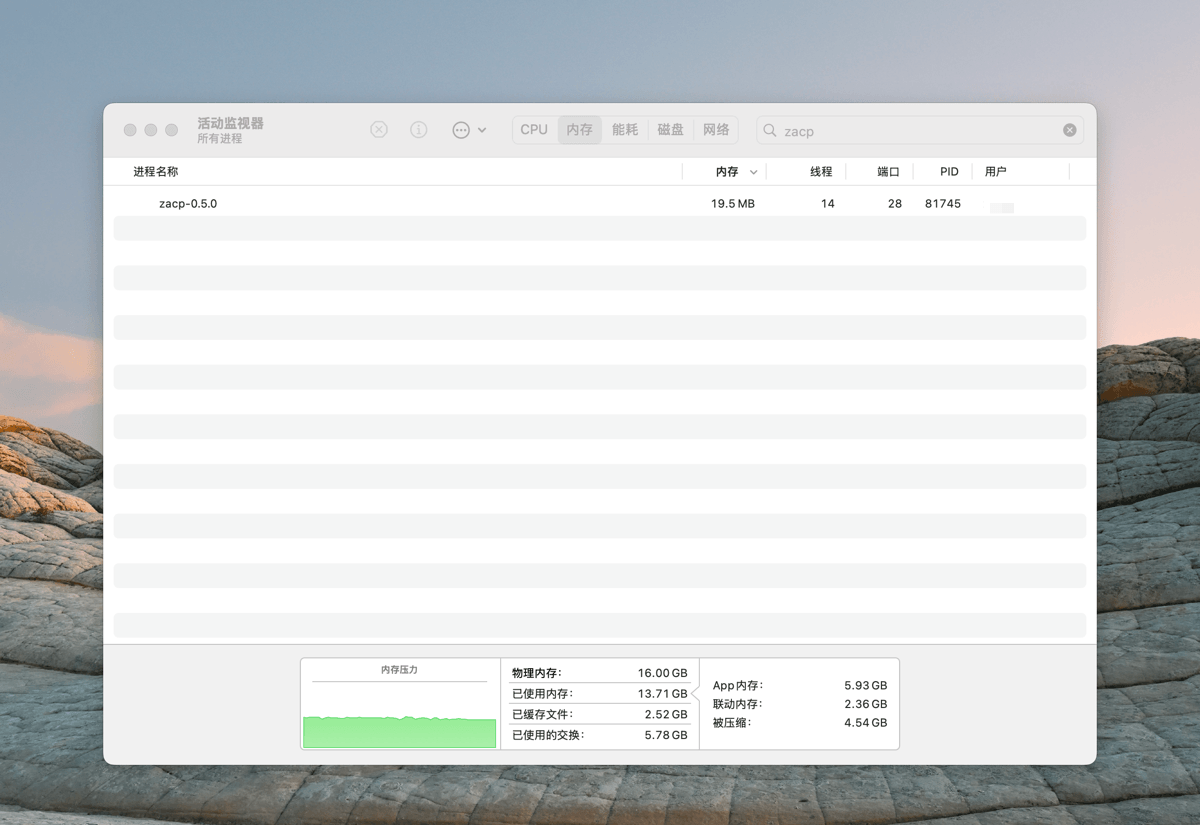
注意:以上数据未包含 Agent 自身的资源占用,不同 Agent 的内存消耗各有差异!!!
安装指南
Zacp 为 macOS、Linux、Windows 三大平台提供了一键安装脚本,只需复制对应命令执行即可。
macOS & Linux
curl -fsSL https://raw.githubusercontent.com/helloxz/zacp/main/install.sh | bashWindows
请在 Powershell 命令行中执行以下命令。
irm https://raw.githubusercontent.com/helloxz/zacp/main/install.ps1 | iex快速上手
Zacp 本身不包含 AI 能力,而是依托 Omp/Pi 等底层工具,因此你需要先安装任意一款 CLI Agent。以 Omp 为例:
1、首先安装 Omp
# 通过curl安装,适合macOS、Linux
curl -fsSL https://omp.sh/install | sh
2、配置 Omp 的渠道与模型
omp login3、输入命令 zacp 启动服务,在浏览器中打开 http://localhost:8680,然后在 Zacp 左下角的设置 - 智能体 - 中启用 OMP 即可。
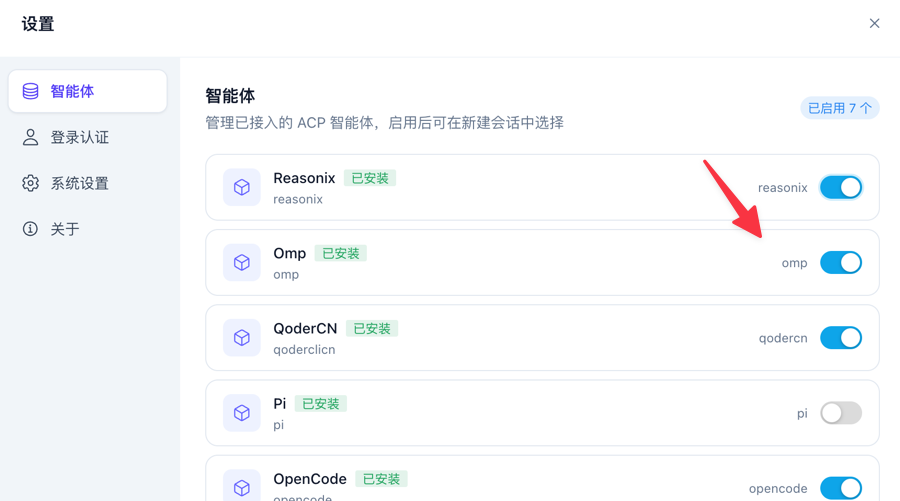
随后在 Web 界面切换到 Omp 即可开始使用。
更多详细使用说明,请参阅 Zacp 帮助文档:https://note.xiaoz.top/doc/zacp
总结
以上就是 Zacp 的完整介绍。它的诞生源于 xiaoz 对桌面 Agent 内存占用的不满,以及他对 Web 交互体验的偏好。Zacp 本身不提供 AI 能力,而是为那些优秀的 CLI Agent 补齐了可视化的短板。
如果你也在寻找一个轻量、支持多任务并行、具备 WebUI 的 Agent 入口,不妨尝试一下 Zacp。项目已在 GitHub 上开源,欢迎体验与反馈。
- Zacp开源地址:
- Zacp帮助文档:https://note.xiaoz.top/doc/zacp