 安卿辰博客
安卿辰博客Delayed Startup Tool 是一款延迟启动管理工具,借助它,用户可以便捷地新增、移除或调整开机自启程序的执行顺序,还能即时检验设置的实际效果。
软件功能
启动顺序列表
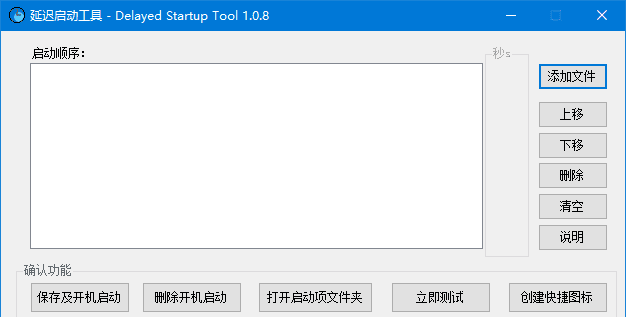
主界面设有一个矩形区域,用于展示当前的启动顺序列表。用户可通过右侧的按钮对该列表进行操作。
操作按钮
添加文件:点击此按钮,可选择需加入启动顺序的应用程式。
上移:选中某项目后,点击此按钮可将其向上移动一位。
下移:选中某项目后,点击此按钮可将其向下移动一位。
删除:选中某项目后,点击此按钮可将其从启动顺序中移除。
清空:点击此按钮可清空整个启动顺序列表。
保存及开机启动
保存及开机启动:点击此按钮可保存当前启动顺序,并将其设为开机自启。
删除开机启动:点击此按钮可取消当前的启动设置。
打开启动项文件夹
打开启动项文件夹:点击此按钮可进入Windows启动项文件夹,便于用户查看或修改其中的内容。
立即测试
立即测试:点击此按钮可立即运行当前配置的启动顺序,模拟开机启动效果。
说明
说明:点击此按钮可查阅详细的使用指南。
使用方法
添加文件:点击“添加文件”按钮,选择要加入启动顺序的应用程序,其后的数字表示延迟时间,单位为秒。
调整顺序:利用“上移”和“下移”按钮来修改启动顺序。
删除项目:选中某项目后,点击“删除”按钮将其从启动顺序中移除。
清空列表:点击“清空”按钮可清空整个启动顺序列表。
保存并设置开机启动:点击“保存及开机启动”按钮以保存当前顺序,并设为开机自启**【注意:每完成一步操作,都需点击此按钮才能生效】**。
取消开机启动:点击“删除开机启动”按钮可撤销当前的启动设置。
打开启动项文件夹:点击“打开启动项文件夹”按钮可进入Windows启动项文件夹。
立即测试:点击“立即测试”按钮可模拟开机启动效果。
查看说明:点击“说明”按钮可查阅详细的使用指南。