 安卿辰博客
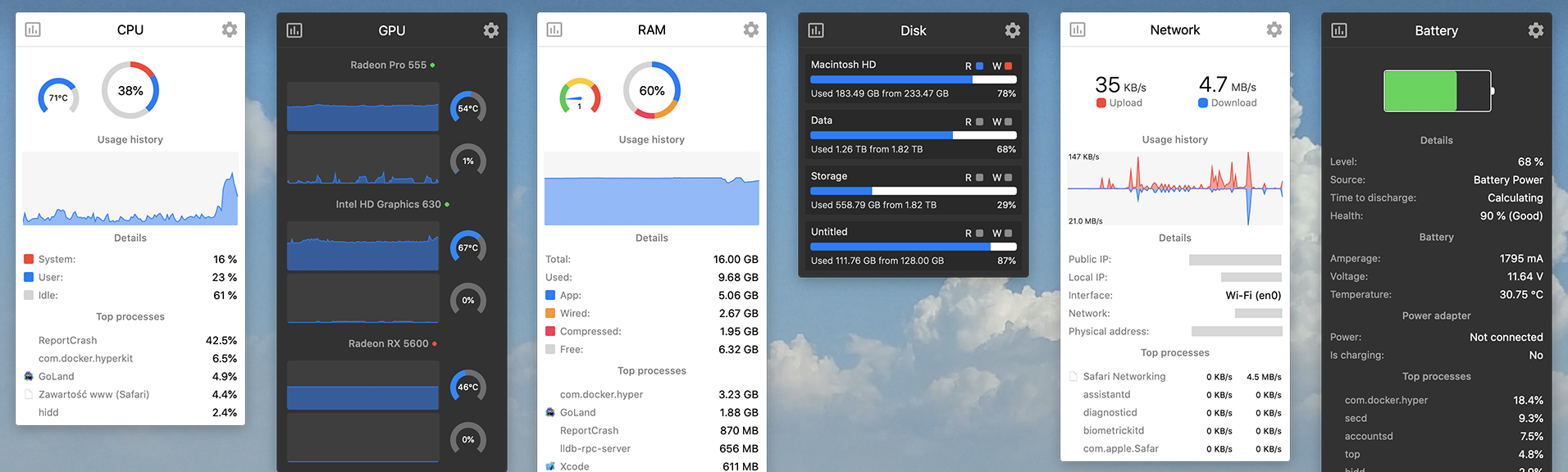
安卿辰博客在使用 Mac 时,你是否也好奇它的运行状态?Stats 这款免费小工具能帮你轻松监控系统动态,将 CPU、内存、网络等信息直接显示在菜单栏中,一眼就能看出系统是否“超负荷运转”!界面简洁而不花哨,且支持根据个人需求定制显示参数,让 Mac 的运行状况变得透明又直观。
Stats 功能特点
- 实时系统监控:在菜单栏中实时查看 CPU、内存、磁盘、网络等资源的运行状态。
- 温度与风扇监控:显示设备内部温度及风扇转速,便于了解散热情况。
- 界面简洁、可定制:菜单栏显示内容可自由选择,设计简约,贴合个人偏好。
- 开源免费:完全开源,任何人都可查看和使用源码,无广告且免费。
- 轻量低耗:占用系统资源极少,不影响 Mac 的运行速度。
- 多语言支持:支持包括中文在内的多种语言,界面更易理解,方便全球用户。
- 插件化设计:各模块独立运行,用户可选择所需的监控项目。
安装 Stats
通过 Homebrew 安装
如果您的 Mac 已安装 Homebrew,可直接运行以下命令安装 Stats:
brew install stats下载安装
也可前往 Github 手动下载安装:
若无法访问上述 Github 地址,可关注本公众号『这软件有意思』,回复关键词【Stats】获取加速下载链接。

使用
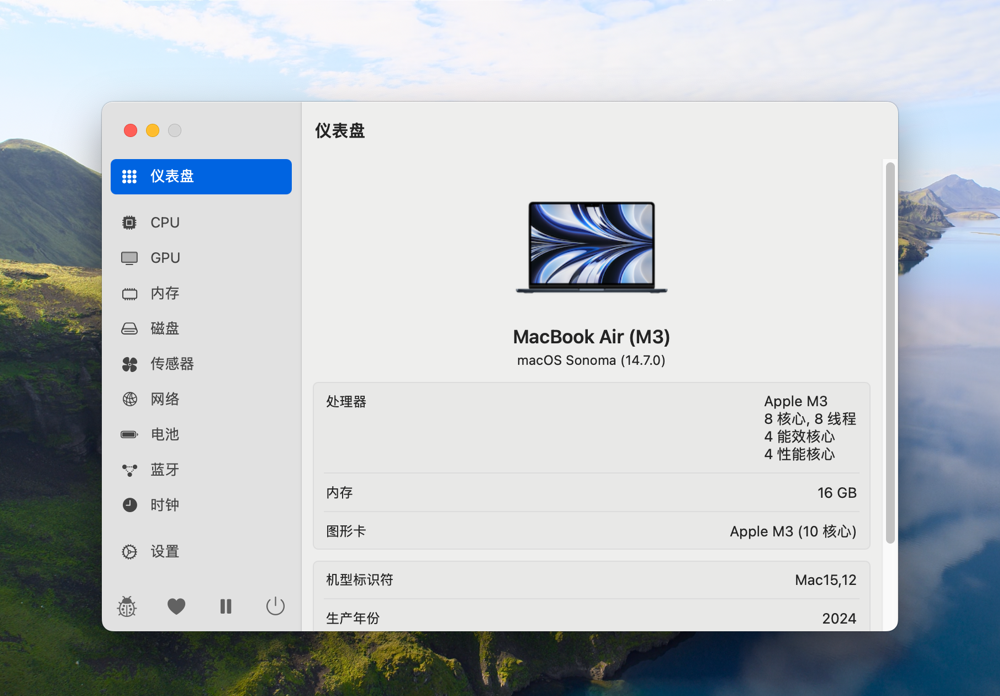
打开 Stats 仪表盘后,可查看设备的基本硬件信息,并在左侧对每个监控模块进行单独设置。
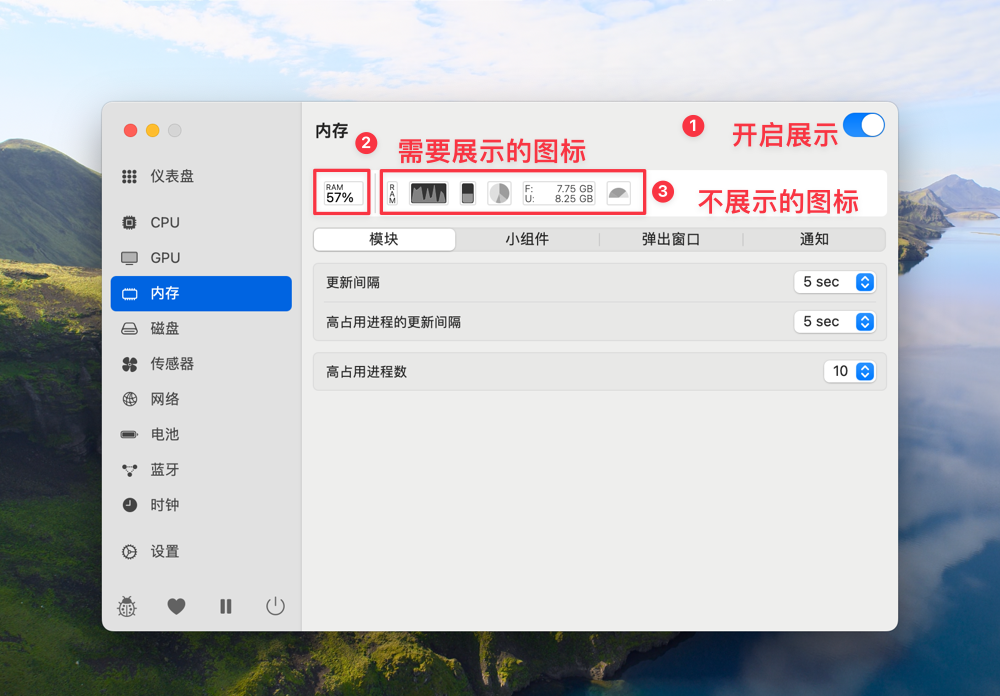
以【内存】模块为例,首先打开右上角的启用图标,下方会出现一个图标栏,中间有一条竖线分隔。竖线左侧是需展示的图标,右侧则不会显示(可点击调整),其他参数可按需设置。
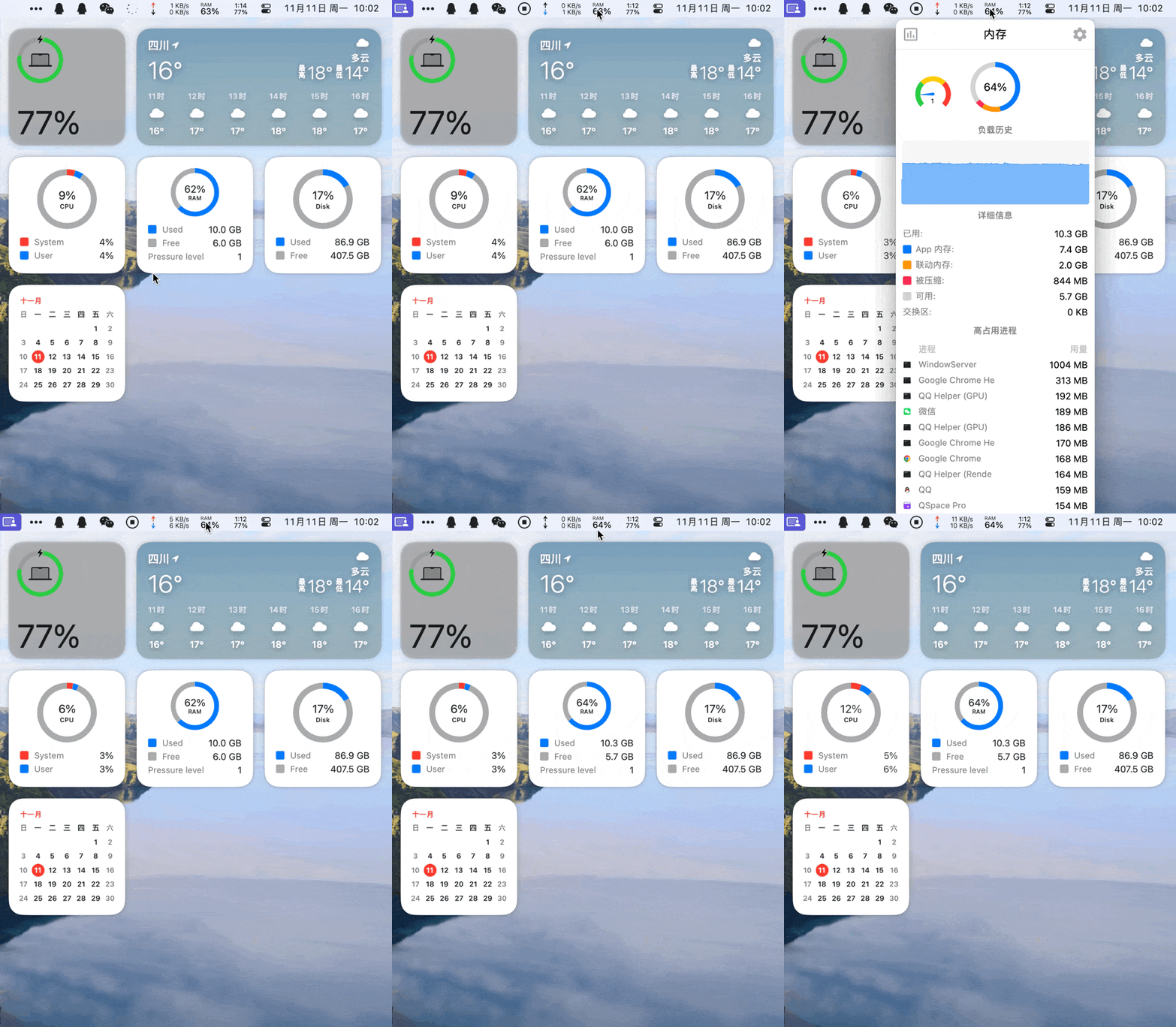
设置完成后,右上角图标栏会显示内存使用情况,鼠标点击可查看详细信息,效果如下:
其他模块的监控和显示设置方法类似,但需注意:若使用 MacBook,刘海屏可能遮挡状态栏图标,导致无法正常显示。起初 xiaoz 误以为是 Stats 无效,后来发现是苹果刘海屏的问题,可使用之前介绍的 Ice 软件解决:https://blog.xiaoz.org/archives/21527
结语
通过 Stats,无论是开发工作还是日常使用,Mac 的性能都能尽在掌握。界面简洁灵活,信息一目了然,助你快速判断系统状态,避免性能过度消耗。如果你还没试过这款开源免费的小工具,不妨亲自体验一番。
您可以微信扫描下方二维码加入群聊,二维码过期请联系微信 xiaozme 邀请您(请备注:软件交流)。